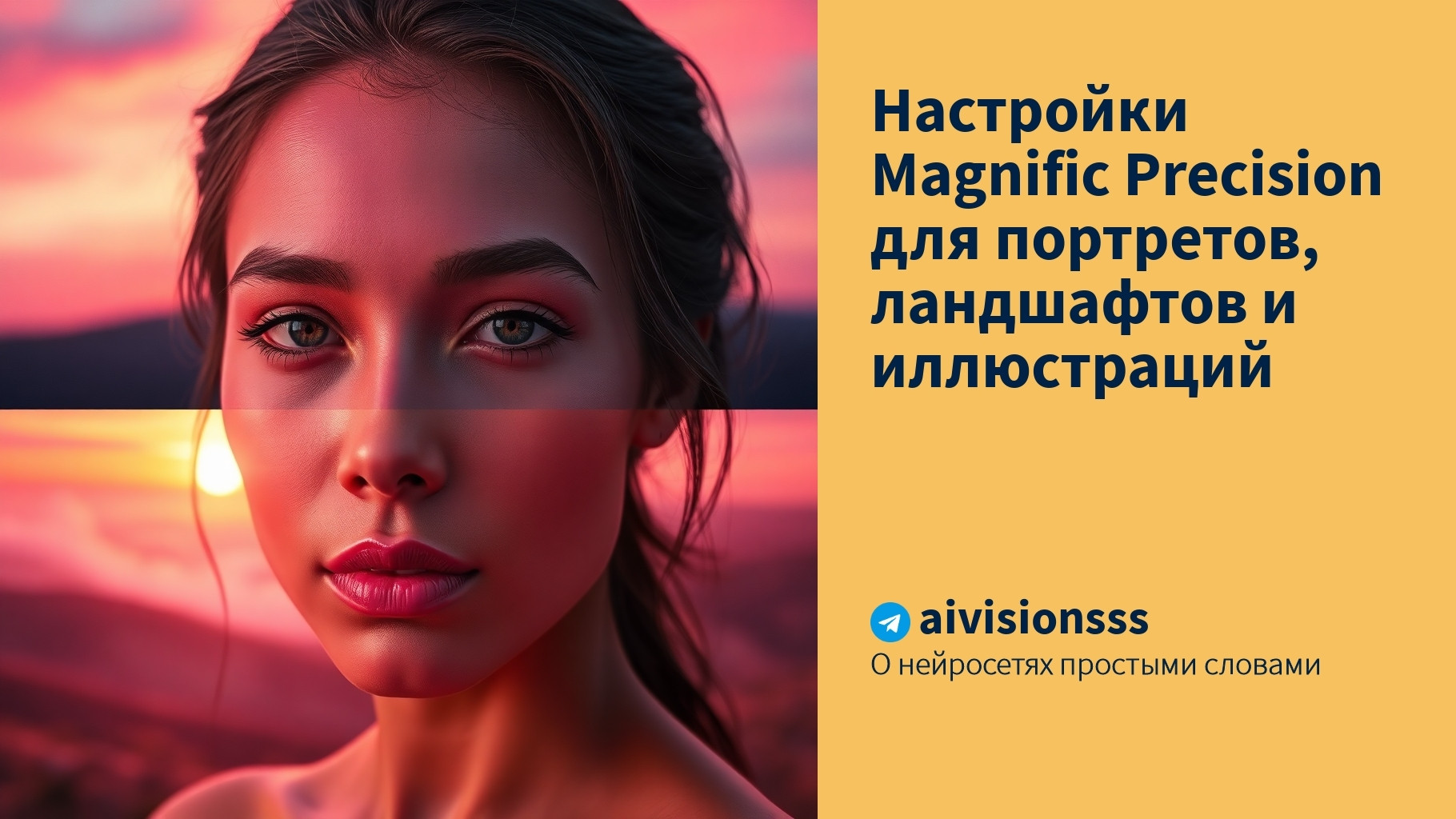
Magnific Precision для портретов, пейзажей и иллюстраций: как увеличить изображение и не испортить оригинал
Увеличить картинку кажется простой задачей, пока дело не доходит до лица, тонкой линии на рисунке или сложного пейзажа. Чуть переборщите — и вместо аккуратного результата получите жёсткие контуры, странные детали и ощущение, будто изображение кто-то пересобрал по памяти. В Magnific для таких случаев есть режим Precision. Он помогает поднять разрешение и чёткость, сохраняя исходный вид и не придумывая картинке новую биографию.
Кстати, у меня есть привычка не держать рабочие инструменты в десяти вкладках. Когда задач много, я сама пользуюсь ботом SozdavAI, где собраны нейросети для текста, фото и видео. Это удобно, когда нужно быстро переключаться между задачами без лишних подписок и суеты. В одном месте лежит всё, что обычно приходится собирать по кусочкам, и это правда экономит и время, и деньги. А теперь вернусь к теме: в Magnific важно выбрать режим так, чтобы исходник остался узнаваемым и живым.
Что такое Magnific Precision
Magnific AI предназначен для улучшения и увеличения изображений. Его средство увеличения позволяет загрузить картинку и получить версию с более высоким разрешением. В работе доступны два основных режима: Creative и Precision.
Precision нужен тогда, когда важнее точность. Он повышает разрешение и чёткость, но не пытается менять смысл картинки. Это полезно для портретов, товарных фото, изображений для печати и вообще для случаев, где нельзя допустить лишней самодеятельности. Если исходник надо сохранить близко к оригиналу, это тот самый режим, с которого стоит начать.
Creative работает иначе. Он охотнее переосмысливает фактуру, добавляет визуальные подробности и может сделать картинку ярче, но за это приходится платить большей свободой интерпретации. Для иллюстраций, арта и некоторых пейзажей это бывает к месту. Для портрета с важной мимикой или для предметного кадра такое поведение уже не всегда плюс.
Если говорить совсем просто, Precision подходит для бережного увеличения, а Creative — для более смелой переработки. И выбирать режим лучше не по жанру как таковому, а по тому, что для вас важнее: сохранность исходника или более выразительная подача.
Какие настройки есть в Precision
В Precision предусмотрены три пресета: Balanced, Portraits и Grainy Analog. Первый подходит для большинства изображений, второй ориентирован на лица и кожу, третий рассчитан на аналоговую фотографию, где важно сохранить характерное зерно.
Есть и модели Precision для разных задач: Magnific v2 (sublime), Magnific v2 (photo), Magnific v2 (photo denoiser) и Magnific v1 (high HDR). Логика здесь простая. Для обычной фотографии удобно начать с photo или sublime. Для шумного кадра пригодится photo denoiser. Если исходнику нужен более выраженный динамический диапазон, можно проверить high HDR.
В Precision есть два регулятора, которые я советую не крутить наугад: Sharpness и Grain. Первый усиливает резкость, второй управляет зерном. Диапазон у обоих — от 0 до 100. На практике это значит, что лишняя резкость может быстро превратить кожу в сухую маску, а чрезмерное подавление зерна уберёт ту самую фактуру, которая делает снимок живым.
Ещё одна важная деталь: в Precision нет текстовых промптов. Здесь нельзя описывать словами, что именно нужно дорисовать. Это режим не про фантазию, а про аккуратное увеличение уже существующего изображения.
Портреты: как сохранить лицо
С портретами я бы всегда действовала осторожно. Человеческое лицо очень чувствительно к перебору, и это видно сразу. Сначала всё кажется четче, а потом кожа становится гладкой, глаза — слишком контрастными, а волосы начинают напоминать аккуратно собранные провода. Вроде картинка качественнее, но человек на ней уже не выглядит естественно.
Для портрета логично выбрать Precision и попробовать пресет Portraits. Он рассчитан на работу с лицами и должен сохранять текстуру кожи мягче, чем универсальные варианты. Если отдельно выбирается модель, для фотографии имеет смысл проверить Magnific v2 (photo), а потом сравнить результат с Magnific v2 (sublime).
Я обычно делаю так:
1. Сохраняю оригинал отдельно, чтобы всегда можно было вернуться к исходной версии.
2. Начинаю с умеренного увеличения, если нужного размера хватает без максимального масштаба.
3. Не ставлю резкость на максимум сразу, а смотрю, как ведут себя глаза, кожа и линия лица.
4. Оцениваю весь кадр целиком, а не один фрагмент.
5. Сравниваю обработанную версию с исходником, а не только с уменьшенной миниатюрой.
Если исходное фото шумное, можно проверить Magnific v2 (photo denoiser). Но шум и зерно — не одно и то же. Иногда зерно как раз держит портрет от излишней стерильности, поэтому я всегда смотрю на итог глазами, а не полагаюсь только на ползунки.
Пейзажи: где Precision полезнее, чем кажется
С пейзажами всё чуть сложнее. В Precision отдельного пресета Landscape нет. Для универсальной обработки здесь лучше начать с Balanced или с подходящей фотомодели. А если картинка требует более активной переработки фактуры, можно сравнить результат с Creative, где есть категория Landscape.
Это как раз тот случай, когда важно не перепутать аккуратное увеличение с художественной переделкой. Если у вас фотография гор, леса, моря или городского вида, и нужно сохранить её близкой к исходнику, Precision выглядит логичнее. Если же изображению не хватает выразительности и вы готовы к тому, что часть деталей будет переосмыслена, тогда Creative может дать более заметный эффект.
На пейзаже перебор особенно заметен в мелочах. Листва вдруг становится слишком жёсткой, облака — вырезанными, трава — неестественно чёткой. Удалённые объекты тоже быстро выдают обработку: окна, камни, тонкие ветки и линия горизонта должны остаться спокойными, а не превращаться в набор искусственно подчёркнутых штрихов.
Если кадр важен для печати или в нём есть точные объекты, я бы начинала с Precision. Он помогает сохранить фотографическую достоверность, а не просто сделать картинку более яркой на первом взгляде.
Иллюстрации: когда точность важнее эффекта
С иллюстрациями принцип похожий. Отдельного пресета Precision под названием Illustrations в документации нет. Зато в Creative есть категория Illustrations, рассчитанная на более смелую переработку изображения. Поэтому выбор зависит от того, что перед вами: авторский рисунок, схема, концепт или декоративная работа.
Если у рисунка важны линии, пропорции и исходная манера, лучше начать с Precision и пресета Balanced. Это помогает проверить, насколько изображение можно увеличить без заметного вмешательства в стиль. Если же иллюстрация допускает более свободное усиление фактуры, можно сравнить результат с Creative и категорией Illustrations.
Здесь легко попасть в ловушку и начать ждать от увеличения перерисовки. Но точность и переработка — разные задачи. Для логотипа, схемы или рисунка с важными границами лишние фантазии могут всё испортить. Для концепт-арта, наоборот, иногда полезно, чтобы картинка стала чуть выразительнее.
Я обычно смотрю на три вещи: не поплыли ли линии, не изменились ли цвета и не потерялся ли авторский стиль. Если хотя бы один из этих пунктов страдает, значит режим выбран неудачно или настройки слишком смелые.
Как увеличить изображение в Magnific
Рабочий процесс довольно прямой, но именно в таких задачах важны привычки. Сначала загрузите изображение через перетаскивание, по ссылке или выбрав один из недавних файлов. После этого решите, что вам нужно от результата: бережное увеличение или более заметная переработка.
Потом выберите режим. Для фотографий, предметных кадров и портретов чаще всего разумно начать с Precision. Для цифрового арта и более свободных картинок можно смотреть в сторону Creative.
Дальше идёт масштаб. В Image Upscaler доступно увеличение до 16x. В рабочем процессе не обязательно сразу гнаться за максимумом. Лучше выбирать тот размер, который действительно нужен под задачу: для экрана, публикации, каталога или печати.
После этого подберите пресет или модель. Для портрета — Portraits. Для обычной фотографии — Balanced или photo. Для шумного кадра — photo denoiser. Для пейзажа и иллюстрации в Precision отдельного специализированного пресета нет, поэтому имеет смысл смотреть на универсальные варианты и сравнивать результат с исходником.
Затем проверяйте не только изображение целиком, но и важные места: лицо, волосы, горизонт, линии рисунка, мелкие элементы на заднем плане. Удачный результат часто виден не сразу, а только после спокойного сравнения нескольких версий.
Частые ошибки
Первая ошибка — ждать от Precision творческой дорисовки. Это не его задача. Он должен бережно увеличить картинку, а не перепридумывать её.
Вторая ошибка — искать в Precision пресеты, которых там нет. Для пейзажей и иллюстраций отдельные названия в этом режиме не указаны. Там есть Balanced, Portraits и Grainy Analog, а более свободные категории относятся уже к Creative.
Третья ошибка — считать максимальную резкость автоматическим улучшением. На портрете она быстро делает кожу грубее, на траве и листве создаёт лишнюю жесткость, а на рисунке ломает тонкую линию.
Четвёртая ошибка — оценивать только увеличенный фрагмент. Иногда при сильном приближении всё выглядит эффектно, но в полном кадре результат оказывается слишком тяжёлым.
Пятая ошибка — не учитывать качество исходника. Если файл маленький, сжатый или шумный, лучше заранее выбрать более подходящую модель и не ждать чуда от одной кнопки.
Как Magnific сочетается с другими инструментами
В моей работе Magnific Precision обычно стоит в цепочке не первым и не последним. Сначала может понадобиться текстовая часть в ChatGPT или Google Gemini, если нужно быстро сформулировать идею или описать сцену. Для создания изображения часто подключаются Midjourney, Flux или GPT Image 2. А уже потом, когда файл готов, Magnific помогает аккуратно поднять разрешение.
Если нужен более фотореалистичный исходник, я иногда смотрю в сторону Seedream 5. Для более гибкой работы с изображениями бывает полезен Nano Banana, а для нейропортретов — Krea. Когда требуется улучшить уже готовое фото, а не создавать его с нуля, Magnific особенно удобен на финальном этапе.
Для видео у меня отдельный набор инструментов: Kling AI, Hailuo AI MiniMax, Seedance 2, Veo 3.1 и Topaz Video AI. Голос я беру в ElevenLabs, а виртуальные аватары — в HeyGen. Но для этой темы главное другое: изображение сначала должно быть качественно собрано, а потом уже аккуратно увеличено.
Коротко о выборе
Для портрета я бы начинала с Precision → Portraits. Для обычной фотографии — с Balanced или Magnific v2 (photo). Для шумного исходника стоит проверить photo denoiser. Для пейзажа, который нужно сохранить близко к оригиналу, Precision тоже подходит, только без ожидания отдельного Landscape-пресета. Для иллюстрации важнее всего не потерять линии и стиль, поэтому там особенно полезно сравнивать результат с исходником.
Если вам важно увеличить файл и сохранить его характер, Precision как раз для этого и нужен. В другой части я отдельно покажу, где он выигрывает у Creative на практике, когда лучше включать каждый режим и как не испортить изображение на финальной стадии. А если вы хотите разбирать такие рабочие сценарии чаще, заглядывайте в мой Telegram-канал «AI VISIONS», где я показываю, как создавать контент в нейросетях и собирать результат без лишних потерь.
Когда Precision даёт слабый результат
У Magnific Precision есть одна важная особенность, о которой часто вспоминают уже после первого прогона: он лучше всего раскрывается на исходниках, где действительно есть что сохранять. Если картинка слишком маленькая, сильно пережатая или уже испорчена предыдущей обработкой, режим начинает упираться в пределы исходного файла. В такой ситуации я сначала привожу изображение в более аккуратное состояние и только потом отправляю его на увеличение. Для оплаты самих инструментов я в этих рабочих цепочках пользуюсь Wanttopay, потому что мне удобнее держать расчёты через пополняемые виртуальные карты с 3D-Secure и управлять этим прямо через мини-приложение в Телеграме.
Есть и ещё один нюанс: Precision лучше воспринимать не как финальную магию, а как очень точный этап обработки. Иногда кажется, что файл уже почти готов, но при большом увеличении всплывают мелкие проблемы, которые на маленьком превью не видны вовсе. Это может быть ломкая кромка, лишняя жёсткость на градиенте или неаккуратно восстановленная деталь в тени. Поэтому я всегда смотрю результат в масштабе, близком к тому, в котором картинку будут потом использовать, а не только на красивой миниатюре.
Что делать с разными типами исходников
Сканированные материалы
Если перед вами старый скан, Precision может помочь, но не стоит ждать от него чудес, когда исходник уже потерял структуру. Здесь важно сначала понять, что именно вы хотите сохранить: фактуру бумаги, тон линии, мягкие переходы или общую читаемость. Для документов и архивных изображений я бы не делала резких движений с резкостью и зерном, потому что такие материалы легко становятся слишком жёсткими. У Precison в этом смысле полезен умеренный подход: лучше сохранить характер исходника, чем сделать его подозрительно гладким.
Предметные фото
С предметными кадрами всё зависит от того, насколько важны мелкие факты изображения. Если это упаковка, товар, украшение или вещь с чёткими границами, любое искажение заметно сразу. Поэтому Precision здесь особенно уместен. Мне нравится, что он не стремится добавлять драму туда, где нужен точный результат. На таких изображениях я смотрю прежде всего на края, отражения, надписи и переходы света. Именно там чаще всего проявляется перебор.
Архитектура и городские сцены
У архитектуры есть своя ловушка. Фасады, окна, перила, плитка и линии перспективы выглядят убедительно только тогда, когда они остаются ровными и логичными. Если режим начинает слишком активно «улучшать» поверхность, здание тут же выглядит чужим. В Precision мне нравится сдержанность: он помогает поднять детализацию, но не обязан превращать дом в набор вылизанных фрагментов. Для городских сцен это особенно полезно, когда кадр нужен для публикации, каталога или печати.
Как читать результат после увеличения
Я советую смотреть не на один признак, а сразу на несколько. Сначала оценивайте общую структуру: не изменилась ли композиция, не сместился ли акцент, не потерялась ли естественная глубина кадра. Потом переходите к деталям: кожа, волосы, ткань, листья, окна, мелкие линии. И только после этого возвращайтесь к целому изображению. Такой порядок помогает не влюбиться в одну удачную часть и не пропустить проблему в другой.
Ещё я всегда проверяю, не стало ли изображение слишком одинаковым по фактуре. Это частая история после агрессивной обработки. Кадр вроде бы чистый, но в нём пропадает воздух, а вместе с ним исчезает ощущение реального материала. У портрета это кожа, у пейзажа — влажность, туман или рыхлость листвы, у иллюстрации — живой след линии. Precision как раз хорош тогда, когда этот характер нужно удержать.
Когда стоит остановиться
Иногда лучший результат получается не на максимальном масштабе, а на более спокойном варианте. Это особенно заметно, если исходник уже неплохой и ему не нужен радикальный скачок. В таких случаях я делаю несколько версий с разной степенью увеличения и сравниваю их рядом. Очень часто оказывается, что версия поскромнее выглядит убедительнее, чем та, где каждый миллиметр вытянут до предела.
Остановиться стоит и тогда, когда детали начинают выглядеть слишком одинаково. Если кожа становится пластиковой, камень слишком шлифованным, а листва превращается в однотипный узор, значит, обработка уже зашла дальше, чем нужно. В Magnific Precision этот момент особенно важен, потому что режим рассчитан именно на точность, а не на эффектность ради эффектности.
Практический порядок работы
Если вам нужен устойчивый рабочий сценарий, я бы держалась такого порядка:
1. Сначала отберите исходник, который не сломан ещё до увеличения.
2. Потом решите, что важнее — точность или более заметная переработка.
3. Для точного результата откройте Precision и начните с умеренных параметров.
4. После первого прогона сравните мелкие фрагменты и общий вид кадра.
5. Если результат близок к нужному, не усложняйте обработку дальше.
6. Если изображение потеряло естественность, уменьшите вмешательство и пересоберите вариант заново.
Такой подход экономит больше времени, чем бесконечные попытки догнать идеал на одном и том же файле. Я много раз видела, как люди начинают крутить параметры по кругу, а потом получают три почти одинаковые версии, где отличить удачную от неудачной уже трудно. Гораздо полезнее идти от задачи, а не от желания выжать максимум из каждого ползунка.
Что в итоге
Magnific Precision нужен тогда, когда изображение важно сохранить узнаваемым и аккуратным. Он хорошо подходит для портретов, предметных кадров, архитектуры, городских сцен, сканов и тех пейзажей, где лишняя фантазия только мешает. Его сильная сторона в том, что он не навязывает картинке новый характер, а старается поднять качество без заметной потери исходного смысла.
Если выбрать коротко: для точности — Precision, для более свободной переработки — другой режим. Но когда задача именно в том, чтобы увеличить картинку и не испортить оригинал, у Precision очень понятная роль. Он работает лучше всего там, где вам важны узнаваемость, сдержанность и чистый результат без лишней выдумки.
А ещё приглашаю вас в мою AI Лабораторию на Boosty — там я регулярно выкладываю уроки по инструментам для работы с видео и изображениями, делюсь промптами, которыми пользуюсь сама, и делаю разборы видео: рассказываю, как создавать с нуля. Подписывайтесь!