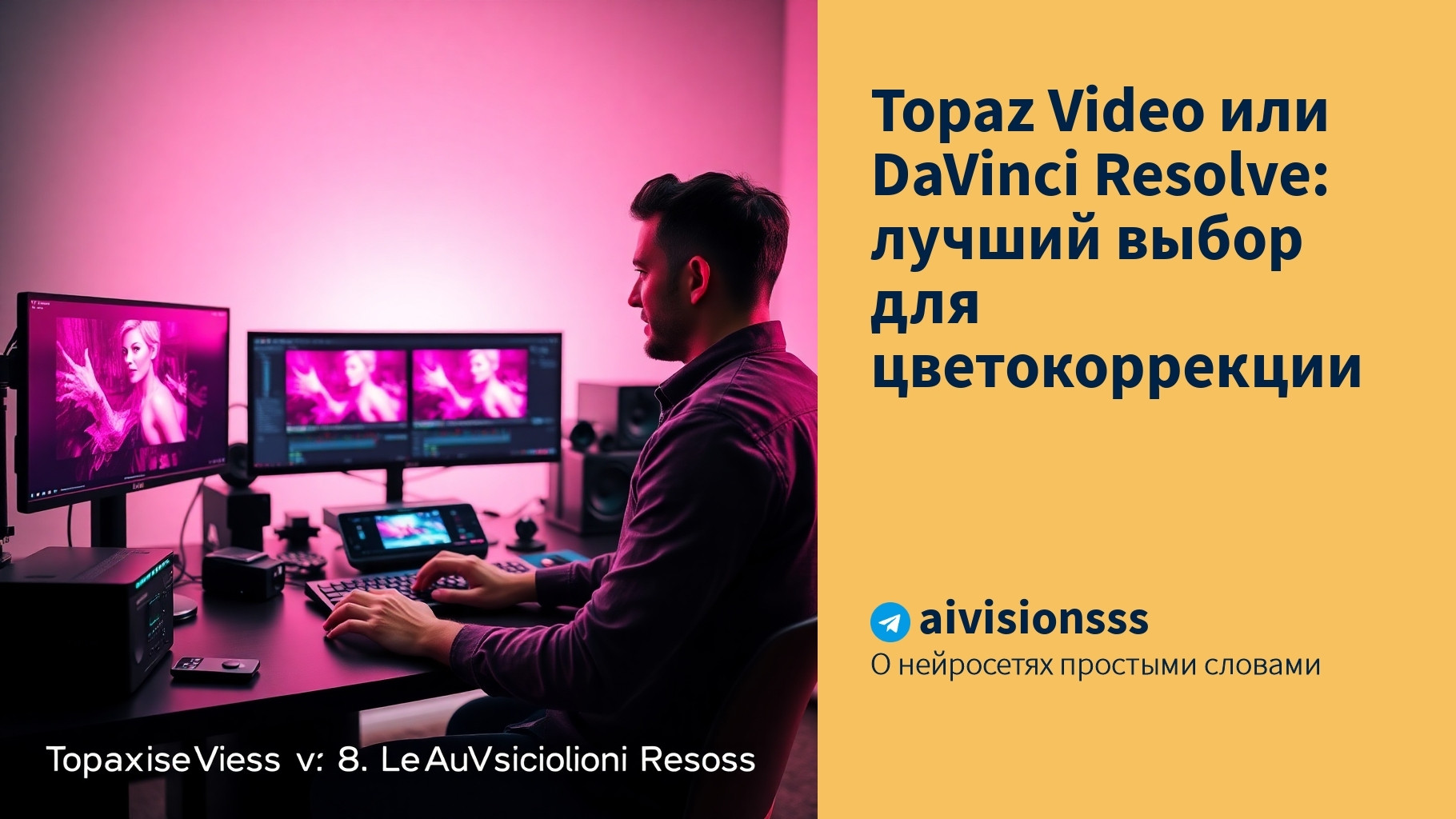
Topaz Video против DaVinci Resolve: кто лучше для цветокоррекции
Когда я впервые сводила кадры с двух камер, у меня было очень простое желание: чтобы картинка совпала хотя бы по температуре и не кричала разными оттенками в каждом плане. Тут обычно и начинается разговор про два совсем разных инструмента. Один помогает выстраивать цвет очень точно, второй выручает, когда исходник сам по себе слабый и его надо подтянуть.
Пока будете разбираться с этой темой, я советую держать под рукой и полезный вспомогательный сервис. Я сама иногда захожу в Бот SozdavAI, когда нужен быстрый доступ к разным нейросетям для текста, фото и видео. Удобно, что не приходится собирать по кусочкам десятки подписок, а всё лежит в одном боте. Для рабочих мелочей это реально экономит и время, и деньги: один сервис, одна подписка, нужные функции под рукой. При переходе по ссылке вас ждёт приветственный бонус — 10 000 токенов, а для всех подписчиков моего канала доступны бесплатные запросы к ChatGPT 5 nano даже после того, как закончится баланс. А теперь вернусь к теме: если говорить про цветокоррекцию, здесь важно сразу разделить технику восстановления изображения и художественную работу с цветом.
Что значит «лучше для цветокоррекции»
Под словом «цвет» в видео обычно прячется сразу несколько задач. Иногда нужно убрать зеленцу от ламп. Иногда — выровнять планы, снятые в разное время дня. Иногда — сделать кожу живой, но не оранжевой. А иногда — сохранить настроение, не убив детали в тенях и светах.
Здесь удобно различать два уровня работы. Цветокоррекция — это техническое выравнивание изображения: баланс белого, экспозиция, контраст, согласование кадров. Цветовой грейдинг — это создание визуального характера сцены: палитра, атмосфера, отношение теней и света, общий тон ролика.
Поэтому DaVinci Resolve и Topaz Video AI нельзя ставить в одну строчку как прямых соперников. Resolve — это большая среда для монтажа и цветовой работы. Topaz Video AI — инструмент, который в первую очередь улучшает само видео: убирает шум, помогает с детализацией, масштабом, а заодно может аккуратно поправлять свет и цвет автоматическими средствами.
DaVinci Resolve: когда нужен точный контроль
Сильная сторона DaVinci Resolve — отдельная страница Color. Там всё построено вокруг контроля над изображением. Не вокруг одного удачного клика, а вокруг последовательной работы, где видно, что происходит с кадром на каждом этапе.
Ручные настройки и работа с отдельными участками
В Resolve есть цветовые колёса, управление контрастом, насыщенностью, тенями, средними тонами и светами. На практике это значит, что можно, например, чуть согреть лицо, приглушить слишком яркое небо или сделать соседние планы одинаковыми по характеру света.
Если обычных настроек мало, включаются более точные инструменты: выделение по цвету и яркости, маски Power Windows и трекинг. Это помогает поправить, скажем, зелёный фон, не трогая кожу, или аккуратно затемнить конкретную зону кадра. Я много раз видела, как такие точечные правки спасают материал, снятый в сложном помещении, где свет гуляет от кадра к кадру.
Но здесь есть важный момент: это не быстрый автоматический режим. Сложные сцены требуют проверки границ маски, внимательности к артефактам и аккуратности в каждом шаге. Зато вы точно понимаете, что изменили и зачем.
Узлы как порядок в работе
В Resolve цвет строится через узлы. Каждый узел можно отдать под отдельную задачу: сначала база, потом контраст, потом кожа, потом локальная правка, потом художественный оттенок. Мне такая логика всегда напоминала хорошую раскладку на столе у человека, который любит порядок в творчестве: ничего не смешано, каждая вещь на своём месте.
Для небольшого ролика узловая схема может показаться сложнее, чем пара привычных ползунков. Но если проект разрастается, эта структура помогает не запутаться и быстро вернуться к нужному этапу.
Приборы для проверки кадра
Глаз полезен, но не всегда объективен. На восприятие влияет и яркость монитора, и освещение комнаты, и усталость. Поэтому в Resolve есть измерительные инструменты: waveform, parade и vectorscope. Они показывают яркость, баланс цветовых каналов и насыщенность.
Это особенно удобно, когда нужно сравнить планы, снятые в разных условиях, или проверить, не перекосился ли один канал сильнее других. Если материал готовится под конкретный экран или формат, такой контроль реально спасает от неприятных сюрпризов на выходе.
У DaVinci Resolve есть и бесплатная версия, и Studio. Бесплатной версии часто хватает для монтажа и серьёзной работы с цветом, а платная добавляет дополнительные возможности. Но если вам нужен точный контроль над изображением, уже базовый набор инструментов в Resolve очень сильный.
Topaz Video AI: когда важнее восстановить изображение
Topaz Video AI я воспринимаю как инструмент для спасения или улучшения исходника. Он хорош там, где материал шумный, тёмный, мягкий, с низкой детализацией или просто недостаточно чистый для дальнейшей работы.
Где он особенно полезен
Представьте вечернюю съёмку на обычную камеру, где картинка зернит, лицо теряет фактуру, а фон расплывается. Или старый семейный архив, который хочется сделать хотя бы чуть более аккуратным для просмотра. В таких случаях Topaz Video AI может помочь сильнее, чем сложная ручная цветовая работа, потому что он бьётся прежде всего за качество самого изображения.
В актуальном наборе возможностей у Topaz Video AI есть инструменты вроде Adjust Lighting и Balance Color. Это полезно, если кадр слишком тёмный или у него заметен цветовой сдвиг. Но здесь важно трезво смотреть на результат: автоматическая правка не равна полноценной цветовой режиссуре. Программа может улучшить картинку, но не угадает ваш творческий замысел.
Автоматизация помогает, но не заменяет проверку
Я всегда советую смотреть не только стоп-кадр, но и движение. На одном удачном кадре обработка может выглядеть очень убедительно, а в ролике потом вылезет странная кожа, лишняя резкость или мерцание между планами. Сильная автоматическая обработка особенно коварна этим.
Ещё один момент: Topaz Video AI не знает, должен ли ваш ролик быть холодным, мягким, мрачным или тёплым. Он оценивает техническое состояние файла, а не художественную задачу. Поэтому для тонкой работы с характером сцены всё равно чаще нужен другой инструмент.
Что лучше решает разные задачи
Если упростить до практики, то получается очень понятное разделение.
DaVinci Resolve лучше, когда вам нужно:
1. выровнять баланс белого и экспозицию;
2. согласовать планы между собой;
3. управлять отдельными цветами и областями кадра;
4. точно работать с кожей, тенями и светами;
5. собрать художественный стиль ролика;
6. монтировать и доводить проект в одном месте.
Topaz Video AI полезнее, когда задача звучит так:
1. убрать шум;
2. поднять детализацию;
3. увеличить разрешение;
4. поправить общий свет и цвет автоматическими средствами;
5. подготовить проблемный материал перед дальнейшей обработкой.
Это не значит, что в Resolve нельзя улучшать изображение, а в Topaz Video AI нельзя трогать цвет. Просто у них разный фокус. Resolve даёт больше ручного контроля. Topaz Video AI сильнее в восстановлении и техническом улучшении.
Когда я бы выбрала Resolve, а когда Topaz
Если у вас чистый исходник, но он выглядит плоско или несогласованно, я бы шла в Resolve. Там удобно настраивать общий вид, выравнивать планы и собирать нужную палитру. Особенно это заметно, когда материал снят в нескольких локациях или на разные камеры.
Если же исходник сам по себе слабый, шумный или слишком мягкий, я бы сначала проверила Topaz Video AI. Он может дать очень заметное улучшение до того, как вы начнёте красить картинку вручную. В моей практике это особенно помогало со старым архивом и с короткими фрагментами, снятыми в плохом свете.
И ещё важная вещь: не стоит пытаться сделать всё одним кликом. Если ролик реально проблемный, сначала решите техническую часть, потом переходите к цвету. Когда меня просят назвать самый надёжный порядок, я почти всегда отвечаю так: сначала здоровье кадра, потом его характер.
Рабочая последовательность для новичка
Мне нравится простой порядок, потому что он не даёт запутаться в настройках.
Сначала определите проблему. Видео темнит? Шумит? Цвет уходит в зелёный? Планы не совпадают? От этого зависит, в какой программе начинать.
Потом сохраните исходник отдельно. Это банально, но очень спасает, когда тестовый экспорт внезапно оказывается удачнее, чем ожидалось, и есть смысл к нему вернуться.
Если материал шумный или требует восстановления, попробуйте Topaz Video AI на коротком фрагменте. Не гоните сразу весь ролик. Посмотрите, как ведёт себя картинка на движении, а не только на одном кадре.
Если основная проблема в цвете, откройте Resolve и начните с базы: экспозиция, контраст, баланс белого. Потом уже переходите к отдельным оттенкам, коже и художественному грейдингу. В этой программе особенно полезно не спешить.
После этого сравните результат в одинаковых условиях просмотра. Один и тот же монитор, один и тот же масштаб, один и тот же фрагмент. Только так можно понять, стало ли видео реально лучше, а не просто ярче.
Что чаще всего идёт не так
Первая ошибка — слишком сильное шумоподавление. Картинка становится гладкой, но теряет фактуру. Лицо начинает выглядеть пластилиновым, а мелкие детали исчезают.
Вторая ошибка — чрезмерная резкость. Она не возвращает потерянную информацию, зато может сделать контуры неестественными и подчеркнуть шум.
Третья ошибка — оценка только по стоп-кадру. На паузе всё красиво, а в движении вылезают скачки, мерцание или странные оттенки кожи.
Четвёртая ошибка — попытка исправить плохой свет одним движением ползунка. Если кадр сильно недоэкспонирован или пересвечен, программные инструменты помогут лишь частично.
Пятая ошибка — работа без понимания, что именно вы хотите получить на выходе. Если нужен реалистичный вид, не стоит уводить палитру в излишне эффектный стиль. Если нужен атмосферный ролик, не надо заглаживать изображение до скучной нейтральности.
Можно ли использовать программы вместе
Да, и в реальной работе это часто самый удобный путь. Сначала в Topaz Video AI можно привести материал в более рабочее состояние: убрать шум, поднять детализацию, слегка поправить общий свет. Потом перенести файл в Resolve и уже там заняться точной цветовой доводкой, согласованием планов и финальным видом.
Такой порядок особенно хорош, когда исходник слабый, а результат нужен аккуратный. Но лишний этап не нужен, если видео и так нормального качества. Важна не длина цепочки, а смысл каждого шага.
И да, если вам хочется быстрее находить нужные инструменты для работы с видео, текстом и изображениями, я часто делюсь такими связками у себя в Telegram-канале «AI VISIONS», где показываю, как создавать контент в нейросетях и как собирать удобный рабочий процесс без лишней суеты.
Что ещё важно перед выбором
Когда я работаю с платными сервисами для обработки видео, я отдельно слежу за оплатой и лимитами, чтобы в середине проекта не упереться в техническую мелочь. Для этого мне удобно пользоваться Wanttopay: пополняемые виртуальные карты Visa/Mastercard с 3D-Secure и управление через мини-приложение в Телеграме. Это не про цвет само по себе, но в реальной работе такие вещи снимают лишнюю нервозность, когда надо быстро закончить задачу и не отвлекаться на организационные сбои.
Если вернуться к сравнению, то у Resolve и Topaz Video AI есть ещё один важный разрез, о котором часто вспоминают слишком поздно: скорость принятия решения. В Resolve вы, как правило, тратите больше времени на ручную работу, зато каждый шаг осмыслен. В Topaz Video AI результат приходит быстрее, но и цена ошибки выше, потому что автоматическая обработка иногда уводит картинку в сторону, которую уже трудно вернуть тонко и без следов.
С чем лучше справляется рабочий процесс на практике
На длинных проектах я почти всегда мыслю не в терминах одной кнопки, а в терминах цепочки. Сначала надо понять, что именно делает исходник неудобным. Потом решить, где это проще исправить. Если картинка живая, но неровная по цвету, Resolve даёт больше контроля. Если изображение уже изначально устало, Topaz Video AI помогает поднять его до уровня, с которым вообще можно работать дальше.
Есть ещё практический нюанс, который редко обсуждают в сухих сравнениях: после сильной автоматической обработки иногда меняется ощущение глубины кадра. Он может стать чище, но потерять ту самую естественную мягкость, из-за которой сцена выглядит убедительно. В Resolve такое тоже возможно, если переборщить с правками, но там хотя бы понятнее, где именно началось искажение.
Когда нужен архивный материал
Если вы работаете со старым видео, где уже есть шум, потеря фактуры и смазанные детали, Topaz Video AI часто становится первым шагом просто потому, что он возвращает материал в рабочее состояние. После этого Resolve нужен уже не для спасения, а для аккуратной доводки. Такой порядок помогает не наслаивать одну проблему на другую.
У архивного видео есть особенность: там почти всегда важна не эффектность, а уважение к исходнику. Чем аккуратнее вы трогаете изображение, тем меньше риска получить чужую по духу картинку. И вот здесь Resolve часто выигрывает как среда, где можно очень деликатно вмешиваться в изображение.
Когда материал снят недавно
Если исходник свежий, но снимался в спешке, на разных устройствах или в сложном помещении, я чаще иду сразу в Resolve. Там проще выровнять всё вручную, не превращая кадр в слишком стерильный. В таких случаях важнее не столько улучшить видео до неузнаваемости, сколько привести его к одному визуальному ритму.
Мне нравится, что Resolve не подталкивает к мгновенному результату. Он как мастерская, где вы сами решаете, насколько тёплой будет сцена, какой станет тень, что делать с лицом и фоном. Для творческой работы это большой плюс, потому что вы задаёте смысл, а не принимаете чужое решение программы.
Как я бы распределила задачи между программами
Если вам нужен короткий и честный ответ, я бы сформулировала так.
DaVinci Resolve выбирайте, если для вас важны:
1. контроль над каждым этапом правки;
2. точное согласование цвета между кадрами;
3. работа с отдельными зонами изображения;
4. финальный художественный вид ролика;
5. понимание, что именно изменилось в картинке и почему.
Topaz Video AI выбирайте, если в приоритете:
1. восстановление слабого исходника;
2. уменьшение шума и грубых дефектов;
3. улучшение детализации;
4. первичная автоматическая поправка света и цвета;
5. подготовка материала перед более точной обработкой.
Такое деление особенно помогает не путать восстановление и творческую доводку. Эти этапы часто идут рядом, но задачи у них разные. Один шаг делает файл пригодным к работе, другой придаёт ему нужный характер.
Где уместен компромисс
Иногда лучший результат даёт не выбор одной программы, а очень трезвое разделение обязанностей. Это особенно заметно в роликах, где есть и технически слабые фрагменты, и сцены, требующие тонкой цветовой настройки. Тогда я сначала привожу изображение в приемлемое состояние, а потом уже выстраиваю стиль.
Но компромисс не должен превращаться в привычку всё подряд пропускать через лишние этапы. Если файл и так хороший, не надо специально усложнять путь. Цветокоррекция любит точность, а не ритуалы ради галочки.
Ещё один полезный ориентир: если вы уже видите, какой тон должен быть у сцены, вам нужен Resolve. Если вы сначала хотите просто сделать картинку более чистой и собранной, разумнее начать с Topaz Video AI. Эта разница кажется мелкой только на словах. В работе она экономит часы.
Коротко о главном
Если говорить совсем прямо, то DaVinci Resolve сильнее там, где нужен контроль, последовательность и точная цветовая работа. Topaz Video AI полезнее там, где исходник надо вытянуть, почистить и подготовить к дальнейшей обработке. У них разные задачи, и из-за этого сравнивать их как два одинаковых редактора не совсем правильно.
Мне эта пара нравится в связке. Один инструмент помогает выстроить изображение осмысленно, второй спасает то, что ещё можно спасти. И когда вы перестаёте ждать от программы невозможного, работа с видео становится спокойнее и намного чище по результату.
Если вам важен итоговый вид кадра, начинайте с вопроса не «какая программа лучше вообще», а «что не так именно с этим материалом». Ответ на него почти всегда сразу показывает, куда идти. Для цветокоррекции это и есть самый надёжный ориентир.
А ещё приглашаю вас в мою AI Лабораторию на Boosty — там я регулярно выкладываю уроки по инструментам для работы с видео и изображениями, делюсь промптами, которыми пользуюсь сама, и делаю разборы видео: рассказываю, как создавать с нуля. Подписывайтесь!