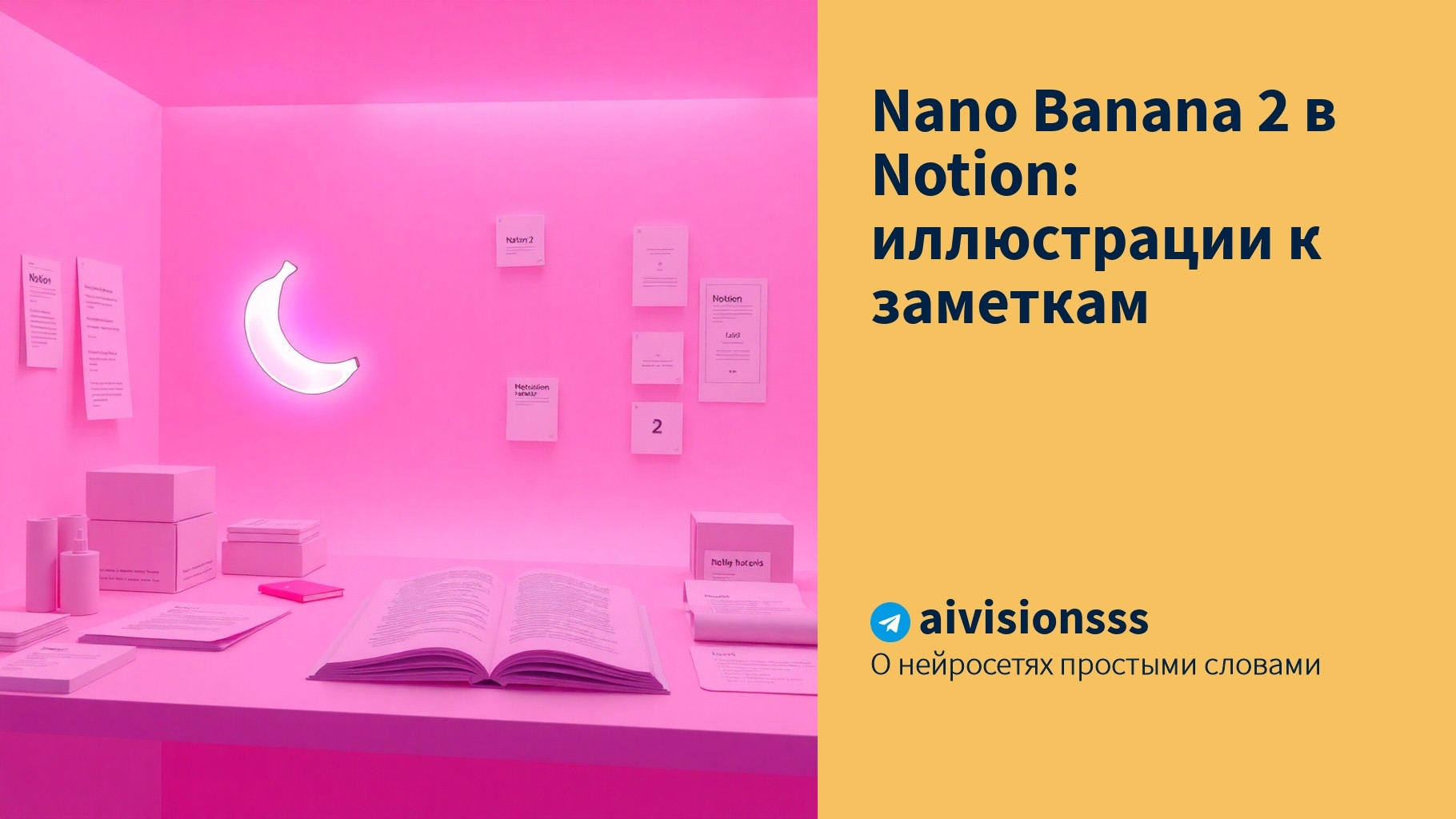
Nano Banana 2 в Notion: как создавать иллюстрации к заметкам и не превращать страницу в банановый натюрморт
Заметка без картинки часто выглядит так, будто ей не хватило последнего штриха. Текст уже есть, мысль ясна, но странице нужна визуальная опора. В Notion это особенно заметно: рядом с аккуратной структурой удачная иллюстрация делает материал легче, а смысл считывается быстрее. Я много раз видела, как одна хорошая картинка спасает длинный конспект, а одна плохая превращает вполне внятную страницу в хаотичный коллаж.
И тут я сделаю короткое отступление от темы, потому что сама часто пользуюсь удобными инструментами, когда нужно быстро собрать рабочий набор без лишних переключений. Мне в таких задачах очень выручал Бот SozdavAI, где собраны нейросети для текста, фото и видео. Когда всё лежит в одном месте, не приходится держать в голове десяток подписок и прыгать между сервисами. Для моих рабочих задач это реально экономит и время, и деньги: один сервис, одна подписка, весь функционал под рукой. Если вам тоже важно не распыляться, посмотрите на бот, а затем спокойно возвращаемся к теме заметок и иллюстраций, потому что в этом контексте особенно интересно, как работают изображения, сделанные через Krea, GPT Image 2 и другие инструменты генерации.
С Nano Banana 2, то есть с моделью Gemini 3.1 Flash Image, я впервые столкнулась как с инструментом для аккуратных рабочих картинок, а не как с игрушкой для красивых случайностей. У неё сильная сторона в том, что она понимает текстовый запрос, умеет редактировать уже готовое изображение, учитывает визуальные примеры и неплохо справляется с инфографикой. Для Notion это почти идеальная связка: там и заметки, и базы знаний, и планы, и личные дневники, и всё это хочется не просто хранить, а оформлять так, чтобы к странице хотелось возвращаться.
Что умеет Nano Banana 2
Если говорить просто, Nano Banana 2 подходит для двух сценариев: создать картинку с нуля и доработать уже существующую. Для рабочих заметок это очень удобный формат, потому что редко получается попасть в нужный результат с первой попытки. Обычно сначала нужен черновик, потом правка, потом ещё одна правка. И вот здесь модель чувствует себя хорошо.
По данным Google, она умеет:
генерировать изображения по описанию;
редактировать загруженные картинки;
опираться на визуальные примеры и референсы;
лучше следовать сложным инструкциям;
создавать диаграммы и инфографику;
добавлять более разборчивый текст внутри изображения и локализовать его;
работать с разными соотношениями сторон и разрешениями.
Мне этот набор кажется особенно полезным не для «вау-эффекта», а для вполне приземлённых задач. Например, если у вас заметка о проекте, можно сделать обложку с чистой композицией. Если у вас инструкция, можно собрать схему. Если у вас подборка идей, можно создать визуальный блок, который будет поддерживать структуру страницы, а не спорить с ней.
Только с текстом внутри картинки я бы всё равно была осторожна. Даже если модель умеет писать лучше, чем многие другие инструменты, длинные фразы лучше не перекладывать на изображение полностью. Короткая подпись ещё возможна, а вот целый абзац проще и надёжнее оставить в самой заметке Notion.
Когда Nano Banana 2 полезна в Notion
Самый частый сценарий у меня такой: есть текст, но ему не хватает первого взгляда. Читатель открывает страницу и должен сразу понять, о чём она. В этом случае иллюстрация работает как визуальный указатель. Она помогает отличить важную мысль от соседних абзацев и задаёт ритм странице.
Второй хороший сценарий — база знаний или рабочий проект, где материалы складываются неделями. Там особенно удобно ставить обложки с одной логикой: у раздела про стратегию один тип изображения, у раздела про продукт другой, у личных заметок третий. Страница сразу начинает восприниматься не как склад файлов, а как живая система.
Третий вариант — заметки, которые надо быстро собрать после встречи, лекции или мозгового штурма. В таких случаях я часто выбираю не сложную художественную картинку, а простую визуальную схему. Она не отвлекает и не делает вид, что является произведением искусства. Её задача намного скромнее и полезнее: помочь вспомнить логику материала.
Как сделать картинку отдельно и потом добавить её в Notion
Этот способ мне нравится больше всего, когда нужен контроль над результатом. Вы создаёте изображение в сервисе, где доступна Nano Banana 2, затем загружаете его в Notion. Так проще настроить стиль, проверить несколько вариантов и не зависеть от того, как именно работает встроенная генерация в конкретном рабочем пространстве.
Как я обычно действую
Сначала я определяю задачу. Это не просто «сделать красиво». Мне нужно понять, что именно должна делать картинка. Обложка, схема, декоративный разделитель, иллюстрация к инструкции, визуальная подсказка для базы знаний — у каждого случая своя логика.
Потом я формулирую запрос. Хороший запрос для изображения обычно содержит тему, объекты, стиль, настроение, композицию и формат. Если этого нет, модель начинает фантазировать в стороны, а вы потом разбираетесь с результатом, который вроде и симпатичный, но живёт своей жизнью.
После этого я генерирую первый вариант и сразу отношусь к нему как к черновику. Это важно. Даже очень точный запрос не гарантирует идеальную картинку с первой попытки. Иногда достаточно поменять фон, убрать лишний предмет или сместить акцент, и всё становится на место.
Если изображение нужно для страницы в Notion, я всегда смотрю на него не отдельно, а в связке с текстом. На пустом фоне картинка может казаться удачной, а рядом с заголовком внезапно теряет смысл. Поэтому проверка в реальном месте размещения обязательна.
Пример запроса
“Create a horizontal editorial illustration for a note about weekly planning. On the table, place an open notebook, a pencil, and a cup of tea; рядом visible a simple weekly calendar with no readable small text. Use a calm warm color palette, soft daylight, neat composition, moderate detail, and leave empty space on the right for visual balance. No logos, watermarks, or extra text. Suitable for a Notion page cover.”
Здесь запрос собран не ради красоты формулировки. В нём есть тема, объекты, настроение, композиция, формат и ограничения. Такой набор помогает избежать типичного провала, когда модель рисует «что-то про планирование», но забывает, что страница должна ещё и читаться как страница, а не как случайный рекламный постер.
Как использовать встроенную генерацию в Notion
Если в вашем рабочем пространстве доступна генерация изображений через Notion AI, отдельный экспорт может не понадобиться. Это удобно, когда вы уже работаете внутри заметки и не хотите уходить в другой сервис ради одного изображения. Но я бы всё равно советовала сначала понять, какая у вас задача: создать картинку с нуля или доработать уже готовую.
Обычно путь выглядит просто. Вы вставляете блок изображения, выбираете вариант генерации через Notion AI, описываете, что нужно получить, и затем при необходимости просите правки. Есть и вариант через Notion Agent, когда вы просите создать картинку по содержанию страницы. Это особенно удобно для схем и визуальных заметок, потому что система уже видит контекст текста.
Я бы не полагалась на автоматизм в сложных случаях. Если заметка рабочая и в ней есть важные нюансы, лучше не надеяться, что модель сама догадается, что именно вы имели в виду. Гораздо спокойнее сформулировать задачу коротко и конкретно: что должно быть видно, какие элементы важны, что исключить, какой стиль нужен.
Промпт для заметок в Notion
Для иллюстраций к заметкам мне нравится простая схема: тип изображения, тема, объекты, стиль, композиция, формат, ограничения. Она не ломается и не требует особой поэтики.
Например, если нужна инфографика для заметки о рабочих перерывах, запрос может выглядеть так:
“Create a minimal infographic about the habit of taking short breaks during work. Show the sequence ‘work — break — return to task’ as three large blocks. Use a clean composition, light background, blue and green accents, short Russian captions, and a wide horizontal layout. No small text, logos, or extra steps.”
Такой подход особенно хорош для заметок, где важна не художественность, а ясность. Если вы делаете заметку о проекте, учёбе, встрече или личной системе задач, вам не нужна картинка, которая перетягивает внимание на себя. Вам нужна картинка, которая помогает быстрее считать смысл.
Я бы ещё посоветовала заранее решить, будет ли текст внутри изображения вообще нужен. Если да, пусть он будет коротким. Если нет, уберите его совсем. В Notion текст рядом с картинкой почти всегда читается лучше, чем внутри самой картинки.
Какие изображения лучше всего делать для Notion
Для обложек хорошо работают широкие композиции с большим количеством свободного места. Это может быть рабочий стол, календарь, блокнот, чашка чая, набор предметов по теме заметки. Главное, чтобы всё было собрано в одну сцену и не спорило с заголовком.
Для инструкций и статей удобнее простые схемы. Они помогают быстро объяснить последовательность действий. Если в заметке есть этапы, шаги, сравнения или логика процесса, визуальная схема часто полезнее любой декоративной иллюстрации.
Для базы знаний можно использовать нейтральные карточки и разделители. Это хороший способ сделать структуру страницы спокойнее. Но я не советую назначать отдельную иллюстрацию каждому мелкому блоку, иначе страница начинает жить слишком шумно и становится трудной для быстрого чтения.
Для личных заметок подойдут изображения с мягким настроением. Здесь важны свет, простая палитра и отсутствие перегрузки. Когда я делаю такие визуальные блоки, мне нравится, чтобы картинка не кричала, а просто создавала ощущение собранности, почти как аккуратно накрытый стол утром.
Как не испортить страницу лишней картинкой
Первая ошибка — перегружать визуал деталями. Если в изображении слишком много объектов, страница начинает уставать. Вторая ошибка — ставить картинку просто потому, что место пустое. Пустое место не обязано быть занято.
Третья ошибка — делать иллюстрацию слишком самостоятельной. Бывает, что картинка настолько выразительна, что уже не поддерживает заметку, а живёт отдельной жизнью. Тогда текст рядом с ней выглядит второстепенным, а это уже не очень хорошо для рабочей страницы.
Четвёртая ошибка — надеяться на сложные надписи внутри изображения. Если вам нужен точный текст, лучше вынести его в Notion обычным блоком. Так надёжнее и визуально чище.
И ещё один практический момент: перед публикацией всегда смотрите, как картинка выглядит на странице в реальном размере. Иногда то, что кажется хорошим в окне просмотра, на странице работает совсем иначе. У меня такое было не раз, и поэтому я теперь всегда проверяю общий вид после загрузки.
Где в этой задаче полезны другие инструменты
Если вам нужно и изображение, и текстовое описание страницы, удобно сначала набросать структуру в ChatGPT, а потом уже делать визуал. Когда нужна быстрая проверка фактов по теме заметки, я иногда открываю Perplexity AI, чтобы не тратить время на ручной поиск по десятку вкладок. А если хочется сравнить, как одна и та же идея смотрится в разных форматах, можно посмотреть результат и в Google Gemini, и в Claude. Для самой визуальной части, конечно, уже удобнее держаться ближе к GPT Image 2, Nano Banana и Krea.
Но для Notion важен не список сервисов, а задача. Если страница должна быстро объяснять мысль, ищите простую форму. Если она должна задавать настроение, выбирайте более мягкую визуальную подачу. Если нужна рабочая схема, не жертвуйте читаемостью ради красоты. Здесь Nano Banana 2 обычно оказывается уместной: она помогает собрать аккуратное изображение, а не хаотичную банановую композицию, которую потом жалко удалять.
За такими рабочими приёмами я и советую следить в «AI VISIONS», где я показываю, как создавать контент в нейросетях и как не теряться в подборе инструментов для заметок, визуалов и проектов.

Когда я тестировала разные сценарии для Notion, отдельно всплыл и вопрос оплаты подписок и доступа к сервисам, которые нужны не каждый день, но в нужный момент должны открываться без сюрпризов. Для этого я пользуюсь Wanttopay — пополняемыми виртуальными картами Visa и Mastercard с 3D-Secure, управлением через мини-приложение в Телеграме. Для меня это просто удобный способ не отвлекаться на технические мелочи, когда я уже настроила рабочий процесс и хочу спокойно довести картинку до нужного вида.
Как подружить картинку и структуру страницы
В Notion картинка живёт не сама по себе. Она всегда рядом с заголовком, блоками текста, таблицами, чек-листами или вложениями. Поэтому я смотрю на иллюстрацию не как на отдельный объект, а как на часть общей архитектуры страницы. Если структура плотная, изображение должно её облегчать. Если страница короткая, визуал может задавать тон и сразу объяснять, куда читатель попал.
Удобнее всего заранее решить, какую роль играет изображение. Иногда это только обложка. Иногда — опорный блок в середине заметки. Иногда — знак для раздела базы знаний. У каждой роли свои требования. Обложка может быть чуть более выразительной, а вот картинка внутри рабочей страницы должна быть тише и проще, иначе она перетягивает внимание на себя.
Я однажды делала серию заметок по одному проекту и специально проверяла, как одна и та же визуальная логика работает на разных страницах. Оказалось, что единый стиль помогает не меньше, чем красивый дизайн. Когда у всех заметок схожее настроение, у страницы появляется порядок, а у вас — ощущение собранной системы, а не набора разрозненных файлов.
Что особенно хорошо получается у Nano Banana 2
Если говорить о практике, у Nano Banana 2 мне больше всего нравятся задачи, где нужна аккуратная доработка уже готового изображения. Это может быть смена фона, корректировка предметов, замена мелкой детали, чистка лишних элементов. Такие правки чаще всего нужны для Notion, потому что готовая картинка редко сразу совпадает с компоновкой страницы.
Ещё одна сильная сторона — работа с последовательностью правок. Когда вы не хотите начинать с нуля, а хотите постепенно приближаться к результату, модель подходит лучше многих решений, которые хороши только на первом красивом варианте. Для заметок это особенно важно: иногда вам нужна не яркая фантазия, а спокойная доводка уже найденной идеи.
Я бы отдельно отметила ситуации, где в заметке есть смысловой центр. Например, один главный объект, одна ключевая сцена, один понятный сюжет. Здесь Nano Banana 2 обычно справляется убедительно, если вы не перегружаете запрос. Чем яснее исходная мысль, тем меньше модель уводит картинку в сторону.
Когда лучше не просить слишком многого
Есть задачи, где от изображения ждут сразу всего: и точной иллюстрации, и сложной схемы, и выразительной атмосферы, и мельчайших подписей. На практике это почти всегда ломает результат. Для Notion лучше разделять роли. Пусть картинка отвечает за визуальный вход в тему, а детали остаются в тексте рядом.
Особенно осторожно я отношусь к большим объёмам текста внутри изображения. Даже если модель умеет делать подписи прилично, длинные фрагменты лучше не переносить в саму картинку. В рабочей заметке читабельность важнее эффекта. Это правило спасало меня уже не один раз, когда нужно было быстро собрать аккуратный материал для команды или для личного архива.
Как я настраиваю итоговый результат перед загрузкой
Перед тем как перенести изображение в страницу, я всегда задаю себе три вопроса: оно понятно без объяснений, оно не спорит с текстом и оно не слишком тяжёлое для этой конкретной заметки. Если на один из этих вопросов ответ неуверенный, картинку лучше поправить до загрузки.
Ещё я смотрю на пустое пространство. В Notion оно не случайно. Иногда в нём должен свободно дышать заголовок, иногда туда удобно поставить короткий абзац, иногда оставить просто визуальную паузу. Если картинка забирает всё поле, странице становится тесно.
Я много раз ловила себя на одной и той же ошибке: сначала картинка кажется удачной, а потом открываешь страницу и видишь, что она сбивает ритм. Поэтому я привыкла проверять изображение в том размере, в котором его будут видеть на странице. Это не мелочь, а обычная рабочая дисциплина.
Рабочие варианты для разных типов заметок
Для проектных страниц лучше подходят изображения с ясной композицией и нейтральным настроением. Они не отвлекают, а поддерживают ощущение порядка. Для личных конспектов можно позволить себе чуть больше мягкости, но без перегруза деталями. Для учебных заметок лучше выбирать что-то очень читаемое, чтобы картинка не мешала быстрым возвращениям к тексту.
Если у страницы есть долгий жизненный цикл, я советую не гнаться за модной визуальностью. Модная картинка быстро устаревает, а заметка в Notion может жить месяцами. Гораздо практичнее выбрать спокойную основу, которую не надоедает видеть снова и снова.
У меня хорошо прижился принцип: чем важнее структура страницы, тем проще должна быть иллюстрация. Это особенно заметно в рабочих базах, где каждый лишний декоративный жест только мешает ориентироваться. В таких местах Nano Banana 2 полезна именно как инструмент аккуратного визуального сопровождения.
Что помогает получить аккуратную картинку с первого захода
Мне помогают короткие и ясные формулировки. Не нужно пытаться впихнуть в один запрос половину будущей страницы. Лучше назвать главную тему, указать объект, стиль, формат и то, чего быть не должно. Такой запрос даёт модели понятные рамки и экономит время на правках.
Ещё один рабочий приём — заранее выбрать один визуальный акцент. Это может быть предмет, цвет, настроение или композиция. Когда акцент один, результат обычно чище. Когда акцентов много, изображение становится слишком громким и хуже сочетается с текстовой страницей.
Я заметила, что для страниц в Notion очень помогает единая логика оформления. Если вы делаете серию заметок, пусть у них будет общая визуальная мысль. Тогда даже при разных темах страница не распадается. Это особенно ценно, когда вы возвращаетесь к материалу через неделю или месяц и должны быстро понять, где что лежит.
Итог
Nano Banana 2 хорошо подходит для Notion, когда вам нужны не случайные красивые картинки, а понятные рабочие изображения, которые поддерживают текст и структуру страницы. Её сильные стороны особенно заметны в обложках, схемах, визуальных блоках и аккуратных правках уже готовых иллюстраций. Если держать в голове одну простую мысль — картинка должна помогать странице, а не спорить с ней — результат получается гораздо чище и полезнее.
Я бы советовала использовать её там, где важны ясность, порядок и быстрая сборка материала. Для заметок, баз знаний, проектов и личных архивов это очень практичный вариант. И чем спокойнее вы относитесь к изображению как к части системы, а не как к отдельному украшению, тем лучше работает вся страница.
А ещё приглашаю вас в мою AI Лабораторию на Boosty — там я регулярно выкладываю уроки по инструментам для работы с видео и изображениями, делюсь промптами, которыми пользуюсь сама, и делаю разборы видео: рассказываю, как создавать с нуля. Подписывайтесь!