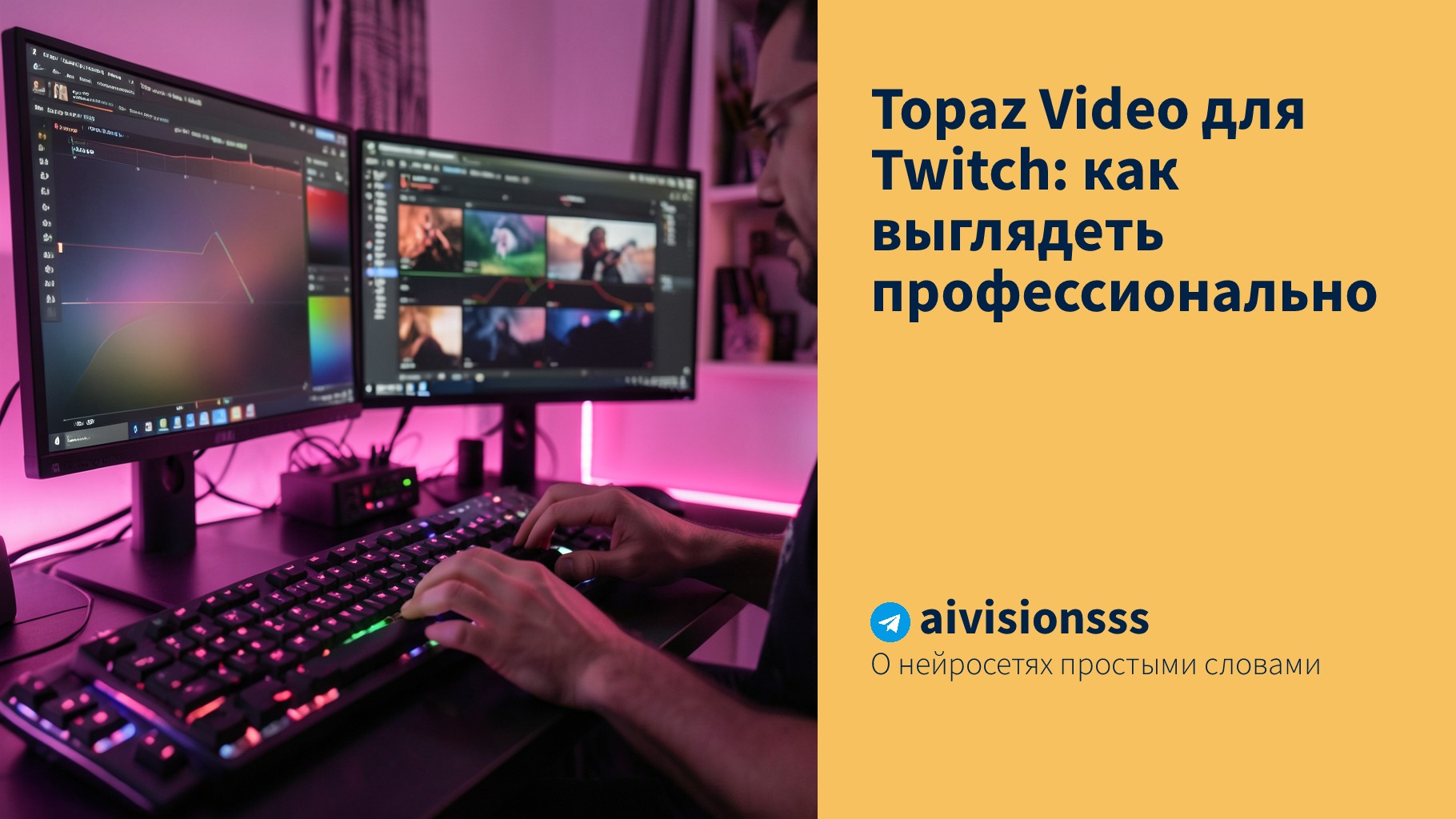
Topaz Video для Twitch-стримеров: как выглядеть профессионально
Профессиональный стрим не требует студии, которая стоит как подержанный автомобиль, и света, от которого хочется щуриться. Зритель обычно замечает другое: видно ли лицо, не рассыпается ли картинка в движении, не плывёт ли мелкий текст, не превращается ли игра в кашу, когда на экране начинается самый напряжённый момент. У меня это особенно хорошо отложилось после нескольких записей, где картинка в момент клинча выглядела хуже, чем в превью, хотя камера и настройки казались вполне нормальными. Такие вещи и заставляют смотреть на видео не глазами «и так сойдёт», а как на материал, который можно довести до аккуратного, собранного вида.
Кстати, я давно держу под рукой Бот SozdavAI, когда нужно быстро собрать разные инструменты в одном месте. Там удобно, что не приходится оформлять десятки подписок и прыгать между сервисами: всё собрано в одном боте, и это реально экономит время и деньги. Я сама пользуюсь им для разных задач и вижу, как удобно держать под рукой один сервис с одной подпиской. При переходе по ссылке вас ждёт приветственный бонус — 10 000 токенов, а для подписчиков моего канала доступны бесплатные запросы к ChatGPT 5 nano даже после того, как закончится баланс. А теперь вернусь к теме: для стримера важно понимать, где видеоулучшение помогает, а где только создаёт ложное ожидание.
Что делает Topaz Video
Topaz Video — это программа для обработки уже записанного видео. В зависимости от исходника и выбранного режима она может увеличивать разрешение, уменьшать шум, убирать часть артефактов сжатия, сглаживать дрожание камеры, создавать промежуточные кадры и делать ролик визуально чище.
Для стримера это полезно не в прямом эфире, а в материалах, которые готовятся заранее: хайлайты, заставки, записи трансляций, промо-ролики, короткие клипы для канала. Я бы разделила задачу так: эфир вы делаете хорошим на этапе съёмки, а Topaz Video помогает отполировать то, что уже записано. Это важное различие, потому что ждать от программы чуда в момент выхода в эфир не стоит.
У Topaz Labs есть отдельные режимы для повышения разрешения, шумоподавления, стабилизации и интерполяции кадров. Названия и состав моделей меняются от версии к версии, поэтому перед работой полезно смотреть актуальное описание в самой программе и на странице продукта. В документации Topaz Labs отдельно описаны процессы улучшения, стабилизации и генерации промежуточных кадров. Для короткой проверки обычно хватает одного тестового фрагмента, а не целого часового файла.
Где Topaz Video полезен стримеру
Хайлайты и нарезки
Если вы сохранили сильный момент с эфира, но запись выглядит мягко или была сжата платформой, можно проверить, помогает ли повышение разрешения и восстановление деталей. Это особенно заметно, когда вы делаете отдельный ролик для публикации, а не просто архивную копию. У меня был похожий случай с короткой нарезкой: исходник выглядел вполне терпимо в маленьком окне, но на большом экране сразу вскрылись размытые края и шум вокруг лица. После аккуратной обработки клип стал заметно собраннее, хотя изначально я не ждала многого.
При этом не стоит автоматически гнать каждый ролик в 4K. Если исходник записан в 1080p и его будут смотреть в обычном окне, слишком агрессивное увеличение может дать больший файл, долгий рендер и не такой уж заметный выигрыш. Лучше сравнить варианты на реальном размере просмотра, чем ориентироваться на красивую цифру в настройках.
Веб-камера при слабом освещении
В тёмной комнате сильнее всего вылезают шум, зерно и потеря деталей на лице. На записи это особенно заметно, если камера стоит близко и лицо занимает большую часть кадра. Шумоподавление может помочь, но с ним легко переборщить. Тогда кожа становится слишком гладкой, волосы теряют объём, а лицо выглядит так, будто его аккуратно натёрли воском.
Я бы не советовала пытаться исправлять плохой свет только обработкой. Если есть возможность, сначала поставьте источник света перед собой, уберите слишком тёмный фон и проверьте экспозицию камеры. А Topaz Video оставьте для тех записей, которые уже сделаны и требуют осторожной правки. Так результат выглядит естественнее.
Старые записи и архив
Если вы хотите вернуть на канал старый клип, снятый в низком разрешении, Topaz Video может помочь сделать его приятнее для просмотра. Но здесь особенно важно не ожидать, что программа достанет из файла детали, которых там никогда не было. Она реконструирует изображение и визуально дополняет его, а не возвращает несуществующую исходную картинку.
Для проверки я всегда советую брать короткий фрагмент, где есть лицо, движение, мелкий текст и тёмные участки. На таком отрывке сразу видно, где обработка работает, а где начинает портить материал. Один удачный стоп-кадр ничего не значит, видео нужно смотреть в движении.
Стабилизация и замедление
Если камера дрожит, стабилизация делает просмотр заметно спокойнее. Если нужен плавный замедленный фрагмент, можно проверить интерполяцию кадров, когда программа создаёт промежуточные кадры между существующими. Это удобно для красивых моментов на стриме, но здесь есть тонкое место: на резких поворотах, быстрых движениях и сложных пересечениях могут появиться искажения.
Поэтому я первым делом тестирую динамичные сцены. Там сразу видно, есть ли двоение, смазанные края и странные «призраки» вокруг объектов. Если в динамике всё выглядит чисто, тогда уже можно переходить к полной обработке. Если нет, лучше оставить исходную частоту кадров.
Почему стримеру важно разделять эфир и готовый ролик
Самая частая ошибка — считать Topaz Video фильтром для живой трансляции. На практике программа работает с записанным видео. Для Twitch это означает простой порядок действий: сначала вы записываете ролик или копию эфира, потом открываете файл в программе, смотрите короткое превью, проверяете результат и только после этого экспортируете финальную версию.
Для прямого эфира решают совсем другие вещи: камера, свет, настройки кодирования и стабильность интернета. Если веб-камера шумит, а свет слишком слабый, никакая постобработка уже не спасёт то, что зритель увидел в момент трансляции. Удобно думать так: сначала делаете эфир аккуратным, потом улучшаете лучшие фрагменты, если это нужно.
Я не раз видела, как человек пытается компенсировать плохую запись красивой обработкой. В итоге время уходит, рендер тянется, а картинка всё равно выглядит искусственно. Гораздо честнее сначала улучшить исходные условия, а потом уже использовать Topaz Video для тонкой доводки.
Как выбрать режим обработки
Логика выбора здесь простая: смотрите не на название режима, а на проблему в исходнике. Если картинка слишком мягкая — проверяйте увеличение разрешения и восстановление деталей. Если мешает шум — начинайте с шумоподавления. Если кадр трясётся — пробуйте стабилизацию. Если нужен более плавный ход движения — тестируйте интерполяцию кадров.
Не включайте всё сразу. Когда на один файл накладывают несколько сильных обработок подряд, видео часто теряет естественность. Лицо становится пластичным, фон слишком ровным, а мелкие элементы начинают вести себя странно. Я обычно делаю так: один короткий фрагмент, два-три варианта обработки, затем сравнение в одинаковом масштабе.
Если у вас запись игры с мелким интерфейсом, то особенно важно смотреть на лицо, текст в окне игры, индикаторы, контуры предметов и тонкие линии. Там обработка может либо помочь, либо испортить картинку.
Практический порядок работы
Подготовьте исходник
Сохраните копию оригинала. Не работайте с единственным файлом, особенно если это удачная запись стрима, которую потом ещё можно будет использовать для других роликов. Для теста лучше взять фрагмент длительностью примерно 10-30 секунд. Этого достаточно, чтобы увидеть шум, движение, лицо и мелкие детали интерфейса.
Определите, что именно хотите исправить
Поставьте себе конкретный вопрос: что в этом видео мешает больше всего? Низкое разрешение, шум, дрожание, сжатие, слишком резкое движение? Если картинка и так чистая, дополнительная обработка может вообще не дать заметного выигрыша. Иногда лучший результат — не трогать удачный исходник лишний раз.
Выберите соответствующую задачу
В Topaz Video начните с режима, который отвечает вашей проблеме. Не ищите волшебную универсальную настройку для всего подряд. Запись с тёмной веб-камеры, игровой ролик с мелким интерфейсом и архивный клип требуют разных подходов.
Проверьте превью в движении
Один красивый кадр не доказывает, что ролик хорош. Просматривайте фрагмент целиком и обращайте внимание на руки, лицо, края объектов, быстрые повороты камеры и мелкий текст. Если картинка стала слишком резкой, появились странные текстуры или двоение, снижайте интенсивность обработки.
Сравните исходник и результат
Смотрите оба файла в одинаковом размере окна. Не подгоняйте один ролик до полного экрана, а второй оставляйте маленьким. Глаза легко обмануть, особенно когда хочется увидеть улучшение любой ценой. Если разница полезна и выглядит естественно, тогда можно обрабатывать весь материал.
Соберите финальный файл
После обработки обязательно проверьте синхронизацию звука, длительность, формат кадра и то, как ролик выглядит после финального монтажа. Повторное кодирование тоже влияет на итоговое качество. Если вы планируете несколько версий одного и того же ролика, сохраняйте промежуточные файлы отдельно, чтобы не путаться.
Разрешение, частота кадров и битрейт
Для Twitch важно помнить, что увеличение разрешения само по себе не отменяет ограничений вещания. Чем выше разрешение и частота кадров, тем больше требования к битрейту и стабильности соединения. В официальных рекомендациях Twitch отдельно указывается, что 1080p при 60 кадрах в секунду относится к Full HD, но подходящий режим зависит от возможностей компьютера, сети и конкретной трансляции.
Отсюда простой вывод: Topaz Video не заменяет настройку стрима. Он помогает с уже записанным материалом, но не решает проблемы слабого интернета, неправильного кодирования или перегруженного компьютера во время прямого эфира. И если эфир идёт рвано, красивый обработанный файл потом не перепишет зрителю то, что он уже увидел в момент трансляции.
Я бы советовала не гнаться за максимальными цифрами только потому, что они красиво смотрятся в меню. Стабильные 720p или 1080p без рывков часто воспринимаются приятнее, чем более высокое разрешение с буферизацией и срывами кадра.
Сколько времени это занимает
Обработка видео может занять заметное время, а скорость зависит от длины ролика, разрешения, выбранного режима и мощности компьютера. Поэтому не стоит планировать улучшение длинной записи в последние минуты перед публикацией. Сначала прогоните короткий тестовый клип и посмотрите, сколько длится экспорт именно на вашем компьютере.
У меня есть привычка держать отдельные папки для оригиналов, тестовых фрагментов и финальных версий. Это простая вещь, но она экономит массу времени. Когда роликов несколько, очень легко потерять нужный файл среди названий вроде «клип_финал_точно_последний_3». Если вы работаете со стримами регулярно, такая организация быстро начинает окупаться.
Чего лучше не делать
Не обрабатывайте весь эфир, если нужен только один момент. Для Twitch чаще разумнее взять лучший фрагмент, чем тратить время на длинную запись без необходимости.
Не считайте увеличение разрешения восстановлением исходника. Программа делает ролик визуально крупнее и чище, но не превращает плохую камеру в дорогую.
Не убирайте шум слишком сильно. Слишком чистая картинка часто выглядит плоско и неестественно.
Не включайте интерполяцию без проверки движения. На спокойных сценах она может смотреться отлично, а на динамике дать искажения.
Не путайте обработку записи с настройкой самого стрима. Для прямого эфира важнее свет, камера, кодирование и интернет.
Не гонитесь за цифрами ради цифр. 4K и 60 кадров в секунду не делают ролик автоматически профессиональным. Гораздо важнее, чтобы видео было читаемым, стабильным и приятным на глаз.
Как Topaz Video сочетается с другими инструментами
В рабочем процессе стримера часто участвует не одна программа. Для текста и сценариев удобно использовать ChatGPT, Google Gemini или Claude. Для поиска информации под рукой бывает Perplexity AI. Для изображений часто используют Midjourney, Flux, GPT Image 2, Seedream 5, Nano Banana и Krea. Для видео и аватаров встречаются Kling AI, Hailuo AI MiniMax, Seedance 2, Veo 3.1, HeyGen, а для голоса — ElevenLabs.
Но в этой связке Topaz Video решает более узкую задачу: он улучшает уже готовое видео. То есть он не заменяет генерацию сценария, не создаёт обложку и не записывает голос, а помогает привести итоговый ролик в более аккуратный вид. Для стримера это удобно как часть цепочки, а не как единственный инструмент на все случаи.
Если вам нужна такая же практичная подача по нейросетям и созданию контента, загляните в мой Telegram-канал «AI VISIONS» — там я показываю, как собирать рабочие решения для контента в нейросетях и не тратить время на лишние эксперименты.

Когда Topaz Video действительно экономит время
И ещё одна практичная вещь, о которой часто забывают: подписки на нейросети и сопутствующие сервисы лучше оплачивать через Wanttopay. Мне это удобно именно потому, что там можно работать с пополняемыми виртуальными картами Visa и Mastercard с 3D-Secure и управлять всем через мини-приложение в Телеграме. Когда сервисов становится несколько, такой способ оплаты избавляет от лишней возни и помогает держать расходы под контролем.
Возвращаясь к Topaz Video, самый заметный выигрыш по времени я вижу не в длинных фильмах, а в коротких рабочих фрагментах. Для стримера это обычно кусок с реакцией, важным моментом игры, фрагментом с веб-камерой или аккуратной вставкой для анонса. Такие ролики часто нужны быстро, и вот здесь программа помогает, если исходник уже есть, а до публикации осталось немного времени. Я не раз сталкивалась с ситуацией, когда нужно было довести до приличного вида один удачный эпизод, а не целую запись на полтора часа. В этом случае обработка становится очень точечной задачей, без лишней нагрузки на весь проект.
На что смотреть перед экспортом
Перед сохранением финального файла я бы обязательно проверила несколько вещей, которые стримеры часто пропускают в спешке. Первое — нет ли пересвета на лице после обработки. Иногда картинка кажется чище, но светлые зоны становятся слишком яркими, особенно на лбу, щеках и руках. Второе — не «съела» ли программа тонкие линии. Это бывает заметно на наушниках, очках, краях одежды и интерфейсе игры. Третье — не расползлись ли тени. Если фон стал слишком однородным, ролик теряет объём.
Я советую смотреть фрагмент не один раз, а в двух вариантах: сначала целиком, потом на паузе в нескольких местах. Так сразу видно, где обработка держится хорошо, а где начинает рушить мелкие детали. Особенно полезно проверять момент, когда в кадре одновременно есть лицо, движение рук и яркие элементы на экране. Это самый честный тест для любого ролика со стрима.
О чём говорит слишком сильная обработка
Если после улучшения лицо выглядит слишком гладким, значит, в настройках перебор. Если волосы превратились в однородную массу, тоже перебор. Если фон стал красиво ровным, но потерял глубину, значит, программа уже начала «переписывать» изображение вместо того, чтобы аккуратно его улучшать. В таких случаях я всегда уменьшаю силу обработки и сравниваю результат заново. Чаще всего более умеренный вариант выглядит дороже и спокойнее.
Есть ещё один признак, на который я обращаю внимание: когда видео становится технически чище, но зрительно тяжелее. Это означает, что детали вроде бы стали заметнее, а смотреть сложнее. Для стрима такой эффект особенно неприятен, потому что человек приходит не разглядывать артефакты, а получать удовольствие от картинки и момента. Если после улучшения хочется отвести взгляд, значит, настройка неудачная.
Как работать с длинными записями
Если у вас не короткий клип, а большая запись эфира, я бы не советовала запускать обработку вслепую. Сначала имеет смысл разделить материал на части. Отдельно идут спокойные эпизоды, отдельно — динамика, отдельно — моменты с крупным планом лица и отдельно — сцены с мелким интерфейсом. У каждой части свои слабые места, и одинаковая настройка на всё сразу редко даёт хороший результат.
Для длинных записей полезно сохранять не только финальный файл, но и промежуточный тест. Это помогает понять, какие параметры уже проверены, а какие ещё требуют правки. Когда работаешь со стримами регулярно, память быстро начинает подводить, особенно если в один день у вас несколько роликов. Я давно заметила, что аккуратная структура папок и понятные названия файлов экономят не меньше времени, чем сама программа.
Ещё один момент — последовательность. Сначала я смотрю, можно ли вообще спасти конкретный кусок без лишней обработки. Потом проверяю, нужна ли стабилизация. Затем решаю, стоит ли трогать шум. И только после этого думаю про повышение разрешения. Такой порядок нужен не ради красивой схемы, а ради предсказуемого результата. Когда вы меняете сразу всё, становится трудно понять, что именно помогло, а что испортило картинку.
Когда лучше оставить файл как есть
Не каждый ролик нужно доводить до вида «как после студии». Иногда исходник уже достаточно хорош, особенно если у вас нормальный свет, чистая камера и стабильная запись. В таком случае дополнительная обработка может принести меньше пользы, чем кажется на первый взгляд. Слишком часто люди хотят улучшить ролик просто потому, что есть инструмент, а не потому, что в кадре действительно есть проблема.
Я бы отдельно выделила ситуации, когда лучше остановиться. Если у видео уже нормальная резкость, приятный свет и нет заметных рывков, вмешательство может только добавить лишнюю искусственность. Если в записи важна естественная атмосфера — например, живое общение с чатом или тёплая реакция на игру — не стоит гнаться за стерильной картинкой. В таких роликах живость часто важнее «идеальной» поверхности.
Оценка результата без самообмана
Самая частая ошибка — смотреть на финал с мыслью, что раз на обработку ушло много времени, значит, он стал лучше. Я с этим сталкивалась и сама. Ролик может выглядеть аккуратно, но при этом потерять характер. Поэтому я всегда советую задавать себе простой вопрос: стало ли смотреть приятнее, или просто стало «другим»? Это два разных результата.
Помогает и простой бытовой приём: дайте фрагменту «отлежаться» хотя бы несколько минут, а потом откройте его заново. После короткой паузы глаз замечает больше, чем сразу после рендера. Если видео всё ещё кажется ровным и чистым, значит, вы попали в нужную степень обработки. Если же сразу бросаются в глаза странные текстуры или излишняя гладкость, лучше вернуться на шаг назад.
Что важно помнить стримеру
Topaz Video полезен тогда, когда у вас есть конкретная задача и понятный исходник. Он хорошо работает как инструмент доводки, но не закрывает вопрос качества записи целиком. Если исходный ролик снят с шумом, дрожанием и слабым светом, программа лишь частично смягчит проблему. Если же материал уже неплохой, она помогает сделать его более собранным и аккуратным для публикации.
Для Twitch это особенно ценно, когда вы готовите не весь эфир, а те части, которые потом будут жить отдельно: нарезки, анонсы, промо, короткие клипы. В таком формате любая лишняя шероховатость заметна сильнее, чем в полном архиве. И ручная проверка каждого фрагмента здесь важнее, чем вера в автоматический результат.
Итог
Если говорить совсем коротко, Topaz Video полезен стримеру как инструмент для точной доводки уже записанного видео. Он помогает в нарезках, старых архивах, роликах с шумной веб-камерой, дрожащем кадре и фрагментах, где хочется сделать картинку чище и спокойнее. Но всё решает не сама программа, а то, насколько аккуратно вы выбираете исходник, проверяете превью и не перегружаете материал обработкой.
Для меня главный вывод здесь простой: хороший стрим начинается с нормальной записи, а хороший финальный ролик — с внимательной работы над деталями. Когда вы не пытаетесь выжать из файла невозможное, результат выглядит естественно и не утомляет взгляд. И это как раз тот случай, когда аккуратность ценится выше громких цифр в настройках.
А ещё приглашаю вас в мою AI Лабораторию на Boosty — там я регулярно выкладываю уроки по инструментам для работы с видео и изображениями, делюсь промптами, которыми пользуюсь сама, и делаю разборы видео: рассказываю, как создавать с нуля. Подписывайтесь!