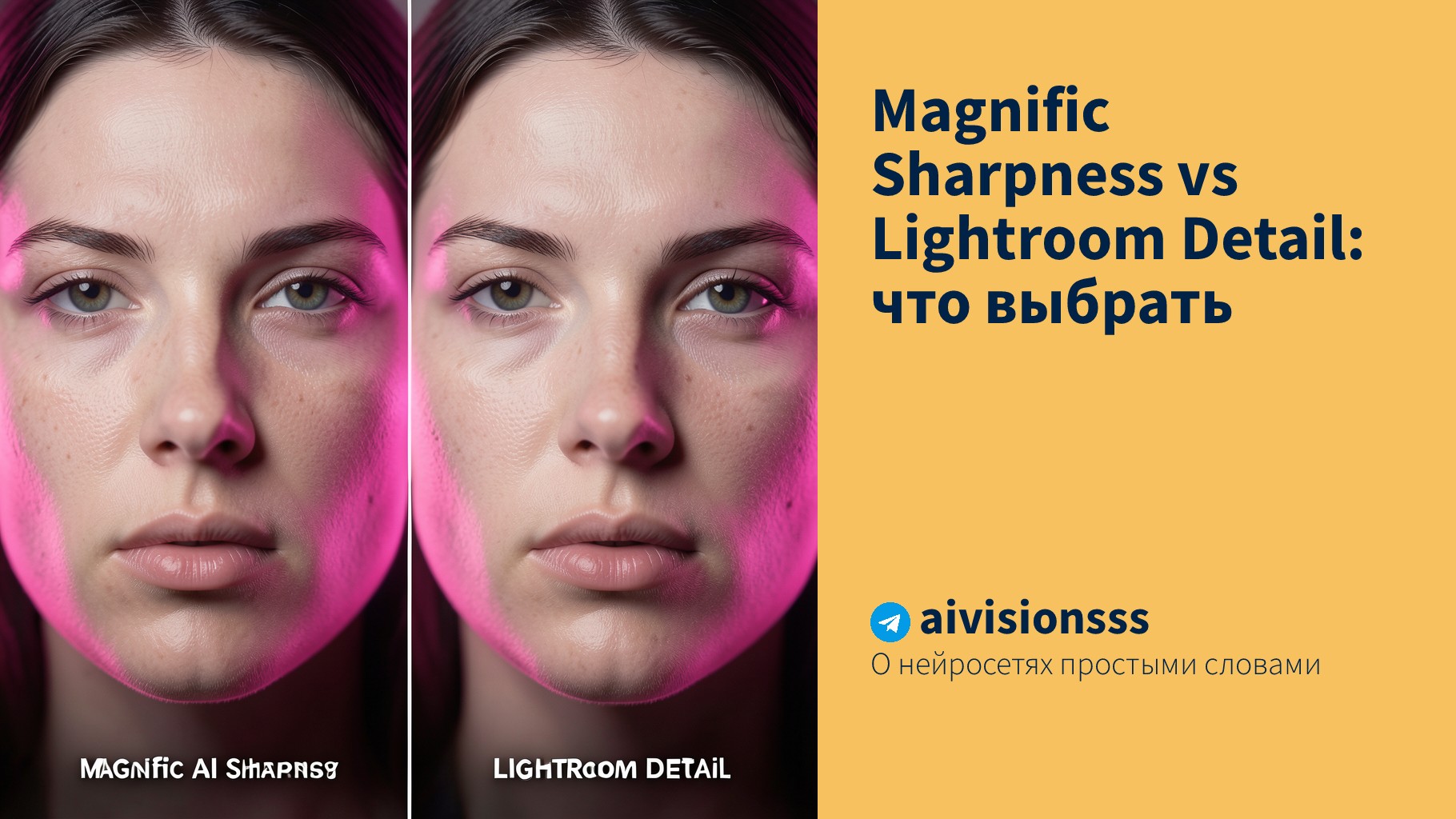
Magnific Sharpness против Lightroom Detail: что выбрать для резкого фото
Когда фото кажется мягким, рука почти автоматически тянется к резкости. Но здесь легко промахнуться. Один инструмент аккуратно усиливает границы уже имеющихся деталей, другой работает вместе с увеличением изображения и заметно меняет то, как выглядят мелкие текстуры. Если выбрать не тот подход, кадр быстро начинает выглядеть грубым, шумным или просто странным.
У меня это особенно хорошо проявлялось на портретах и предметных снимках. На первый взгляд хочется «добавить чёткости» и закрыть вопрос, но потом вылезают ореолы вокруг волос, кожа становится сухой, а ткань теряет естественность. В такие моменты я обычно сначала проверяю, нужна ли вообще резкость, а не увеличение файла. Для самых разных задач я часто держу под рукой один удобный сервис, где собраны SozdavAI: там в одном месте есть Nano Banana, GPT Image, Kling, Seedance, Veo, Suno, ChatGPT, Claude и другие инструменты для фото, видео, музыки и текста. Это удобно, когда не хочется держать десятки отдельных подписок и прыгать между вкладками: один сервис, одна подписка, всё под рукой. Он работает в России без VPN, оплатить можно российской картой или через СБП, а для популярных задач там есть готовые запросы и гайды. Я правда пользуюсь им для рабочих мелочей и могу сказать, что это экономит и время, и деньги. Тарифы начинаются от 99 ₽ в неделю, а при регистрации дают 10 токенов, чтобы спокойно попробовать. И всё же к резкости это возвращает очень быстро: если кадр уже нормального размера, нужна тонкая доводка, а не тяжёлая переработка.
Что такое Magnific Sharpness и Lightroom Detail
Lightroom Detail — это панель обработки фотографии в Lightroom, где находятся настройки резкости и шумоподавления. Там нет одного волшебного ползунка на все случаи жизни. Обычно приходится работать с несколькими параметрами: Amount, Radius, Detail и Masking. На разных версиях и устройствах интерфейс может выглядеть по-разному, но смысл остаётся тем же: вы управляете тем, как именно программа усиливает края и мелкую фактуру.
Detail в Lightroom — это не весь инструмент резкости, а только одна из его настроек. Она отвечает за мелкие текстуры. Чем выше значение, тем активнее проявляются крошечные элементы, но вместе с ними могут стать заметнее шум и зерно. На портретах это часто видно сразу: сначала кажется, что фото стало «живее», а потом кожа начинает выглядеть жёсткой.
Magnific Sharpness — это настройка резкости в Magnific, которая используется внутри апскейла, то есть увеличения изображения с обработкой. Здесь логика другая: сервис усиливает чёткость границ и работает с самим масштабом картинки. В режиме Precision он ориентирован на более аккуратное увеличение с сохранением исходного содержания. В режиме Creative допускает более свободную переработку и добавление деталей. Для фото и товаров обычно разумнее начинать с Precision, если вам важнее точность, а не художественная интерпретация.
Как работает резкость
Резкость не достаёт спрятанные детали из ниоткуда. В большинстве случаев она просто усиливает контраст на границах объектов. Из-за этого край предмета становится заметнее глазу, и фото кажется более чётким. Но это ощущение чёткости, а не восстановление утраченной информации. Если лицо было сильно смазано, один ползунок не превратит его в идеально снятый кадр.
Вот почему я всегда настороженно отношусь к желанию «подтянуть всё и сразу». Перешарпленное фото может смотреться эффектно в маленьком размере, но при увеличении вылезают светлые ореолы, грубая фактура и усиленный шум. Это особенно заметно на волосах, ткани, архитектурных линиях и мелком тексте. На экране телефона такой кадр ещё может пройти, а в печати или на большом мониторе ошибки видны намного честнее.
У апскейла задача другая. Там сначала увеличивается само изображение, а потом уже обрабатываются мелкие детали. Поэтому результат от Magnific нельзя сравнивать с обычным ползунком резкости в Lightroom. Это разные процессы. Один делает акцент на локальной доводке, второй — на увеличении файла и его визуальной переработке.
Lightroom Detail: когда нужен контроль
Сильная сторона Lightroom — предсказуемость. Вы видите настройки и понимаете, что именно меняете. Это очень удобно, когда нужно не испортить снимок в погоне за чёткостью. Особенно это чувствуется в портретах, пейзажах и сериях снимков, где важно сохранить единый стиль.
Amount определяет общую силу резкости. Если его поднять слишком высоко, края станут жёстче, чем нужно.
Radius задаёт ширину области вокруг края. Большой радиус делает контур заметнее и грубее.
Detail усиливает мелкие текстуры. Здесь легко переборщить и вытянуть шум вместе с фактурой.
Masking ограничивает действие резкости выраженными краями. Это очень полезно, если не хочется трогать кожу, небо или ровные фоны.
Masking я особенно люблю в портретах. Он позволяет оставить гладкие зоны спокойными и сосредоточить резкость на глазах, ресницах, волосах, украшениях и линиях одежды. В Lightroom Classic можно удерживать Alt в Windows или Option в macOS и видеть маску: белое показывает затронутые области, чёрное защищённые. Эта мелочь экономит массу времени, потому что сразу видно, куда программа реально применит эффект.
Adobe рекомендует смотреть результат при масштабе 1:1. И это здравый совет. При уменьшенном просмотре фото может выглядеть прекрасно, но если открыть реальные пиксели, сразу всплывают шум, ореолы и перегибы. Я обычно проверяю кадр не только в 100%, но и в том размере, в котором его увидят в публикации или на печати. Это помогает не влюбиться в картинку на глаз, а трезво оценить результат.
Lightroom Detail удобен, когда:
снимок уже достаточно большого размера и нужен деликатный финиш;
фото снято в RAW и вы хотите отдельно контролировать резкость и шум;
важны естественная кожа, небо и плавные переходы;
нужно настроить резкость по разным зонам кадра;
вы обрабатываете серию снимков и хотите сохранить единый характер обработки.
Для повседневной работы это очень практичный вариант. Вы не меняете природу файла, а только доводите то, что уже есть. Особенно хорошо это работает там, где важна аккуратность, а не визуальный трюк.
Magnific Sharpness: когда нужно больше, чем просто резкость
Magnific стоит воспринимать не как замену ползунку Detail, а как инструмент для увеличения изображения с дополнительной обработкой. Он нужен, когда исходник маловат для печати, витрины, крупного показа или аккуратного размещения в макете. В такой ситуации обычное усиление краёв уже не решает задачу.
В режиме Precision сервис старается сохранить исходное содержание и работает более осторожно. В Creative он допускает более свободное поведение и может заметнее перестраивать мелкие элементы. Для фотографий, предметных кадров и изображений, где важна точность, я бы начинала с Precision. Если же вам нужен более выразительный, почти иллюстративный результат, тогда уже можно смотреть в сторону Creative, но с оглядкой на исходник.
У Magnific есть и свой риск. Когда хочется слишком сильно выкрутить Sharpness, картинка начинает выглядеть хрустящей. Линии становятся слишком чёткими, фактура — искусственной, а мелкие элементы — будто нарисованными заново. Для некоторых изображений это терпимо, но для фото человека или товара такая переработка быстро уводит результат не туда.
Magnific может подойти, если:
нужно увеличить изображение, а не только слегка подправить края;
исходник слишком маленький или выглядит мягким;
вы готовите картинку для печати или крупного показа;
Lightroom уже не даёт нужной визуальной чёткости;
вы готовы внимательно проверять, как изменились фактура, волосы, ткань и мелкие детали.
В чём разница на практике
Главная разница между этими инструментами в том, что Lightroom работает с уже существующим файлом, а Magnific совмещает резкость с увеличением изображения. Поэтому сравнивать их как два одинаковых ползунка нельзя. Это разные способы решения задачи.
Если фото уже нормального размера и вам нужен тонкий финальный штрих, Lightroom почти всегда будет удобнее. Он даёт привычный контроль и позволяет быстро увидеть, где начинается перебор. Если же изображение слишком маленькое и нужно не просто усилить края, а подготовить более крупный файл, Magnific выглядит логичнее.
Я для себя давно разделила эти сценарии очень просто. Когда нужен аккуратный кадр без сюрпризов, открываю Lightroom. Когда исходник слабый по размеру и я понимаю, что обычной резкости мало, смотрю в сторону Magnific. Это экономит массу лишних движений, особенно когда работа идёт с несколькими файлами подряд.
Как не испортить фото
С резкостью есть одна неприятная привычка: хочется двигать ползунок до тех пор, пока картинка не начнёт «цеплять» взгляд. Но в этот момент часто и начинается перебор. Если эффект заметен слишком быстро, скорее всего, вы уже зашли дальше, чем нужно.
Не пытайтесь исправить сильный смаз. Резкость усиливает края, но не возвращает информацию, которой нет в кадре.
Смотрите фото в реальном размере. В маленьком окне многое выглядит лучше, чем потом на экране телефона или в печати.
Не поднимайте всё до максимума. Чем сильнее обработка, тем быстрее вылезают шум, ореолы и жёсткая фактура.
Не считайте, что апскейл всегда восстановит картинку. В Magnific режимы работают по-разному, и результат зависит от исходника и настроек.
Не сравнивайте только числа на ползунках. Одно и то же значение в разных сервисах не даёт одинаковый результат.
Если задача связана с портретом, особенно внимательно смотрите на кожу, глаза, губы и волосы. Если это предметка, следите за формой, логотипами, краями и мелкими линиями. В этих деталях легче всего увидеть, что обработка стала слишком агрессивной.
Что запомнить перед выбором
Lightroom Detail нужен тогда, когда вы хотите аккуратно усилить резкость и сохранить контроль над тем, что будет затронуто. Это удобный вариант для фото, которые уже имеют подходящее разрешение и не требуют масштабного вмешательства.
Magnific Sharpness уместен, когда изображение нужно увеличить и одновременно сделать визуально чётче. Для этого лучше начинать с Precision, особенно если важна верность исходнику. Creative оставляйте для случаев, где допустима более свободная работа с деталями.
Если вам нужна короткая формула, она такая: Lightroom — для точной доводки, Magnific — для увеличения с обработкой. А если хочется и фото улучшить, и не потерять нормальный вид деталей, лучше не гнаться за максимальной резкостью, а проверять каждый кадр отдельно. У меня такой подход избавил от множества ненужных пересохранений и спас не один снимок.
Если вам интересно, как я подбираю инструменты для фото, текста и видео на практике, загляните в мой Telegram-канал «AI VISIONS» — там я показываю, как создавать контент в нейросетях и не тратить время на случайные эксперименты.

Когда резкость уже не помогает
Есть ещё один момент, который я всегда проверяю перед обработкой: иногда проблема не в недостатке резкости, а в том, что кадр изначально снят с неправильным фокусом или слишком сильным сжатием. В таких случаях ни Lightroom, ни Magnific не дадут честного результата. Слишком сильное усиление просто вытаскивает наружу дефекты, которые раньше были не так заметны. Для оплаты нейросетей я в таких задачах пользуюсь Wanttopay — пополняемые виртуальные карты Visa и Mastercard с 3D-Secure, управление идёт через мини-приложение в Телеграме, и это удобно, когда нужно быстро закрыть подписку без лишних движений.
У меня был показательный случай с серией снимков для каталога. На экране всё выглядело терпимо, но после увеличения выяснилось, что часть файлов уже потеряла микроконтраст на этапе съёмки. Я пробовала и аккуратную доводку в Lightroom, и более смелую обработку в Magnific, но итог был одинаковым: чудес не случилось. Зато стало понятно, где проходит граница возможностей каждого инструмента. Это полезный вывод, потому что экономит массу времени на бесплодные попытки «спасти» кадр до идеала.
Где Lightroom выигрывает в рабочем процессе
У Lightroom есть ещё одно сильное преимущество, о котором часто забывают: он очень удобен, когда нужно вести одинаковую обработку для большого количества файлов. Если у вас серия в одном освещении, снятая в похожих условиях, можно быстро выровнять поведение резкости по всем кадрам и не прыгать между разными результатами. Это особенно помогает, когда снимки пойдут в подборку, ленту или в длинный проект, где важно, чтобы кадры не спорили между собой.
Мне нравится, что в Lightroom можно сразу оценить, как резкость работает вместе с шумоподавлением, цветом и общим тоном снимка. В реальной работе это критично. Иногда кадр сам по себе неплохой, но после агрессивной резкости начинает выглядеть чужим внутри всей серии. Тогда лучше сделать шаг назад и оставить изображение чуть мягче, зато оно не выбьется из общего ряда. В коммерческой съёмке такие вещи замечаются мгновенно.
Когда стоит остановиться на Lightroom
Lightroom удобнее, если вам нужен результат без сюрпризов, а сам файл уже достаточно хорош по размеру и качеству. Он особенно полезен для портретов, интерьерных кадров, репортажных серий и предметных фото, где важна одинаковая подача. Здесь вы управляете не фантазией сервиса, а своей собственной логикой обработки. Для меня это часто решающий аргумент, когда проект должен выглядеть спокойно и профессионально.
Где Magnific раскрывается лучше
Magnific сильнее там, где у вас уже есть образ, но не хватает масштаба. Это может быть кадр для обложки, макета, крупного баннера или просто изображение, которое на небольшом размере смотрится достойно, а при увеличении начинает распадаться. В таких задачах особенно заметно, насколько сервис умеет вытягивать структуру изображения без ощущения, что вы просто растянули файл вручную.
Но здесь есть тонкость. Чем сложнее исходник, тем внимательнее нужно относиться к тому, как Magnific меняет мелкие элементы. Например, в тканях, ювелирных изделиях, стекле и сложных фактурах результат может оказаться очень убедительным, а может наоборот увести изображение в чрезмерно обработанный вид. Я всегда смотрю не только на общую чёткость, но и на то, не изменились ли слишком сильно формы и характер поверхности. Именно в таких деталях и проявляется качество.
Что проверять после увеличения
После Magnific я в первую очередь смотрю на края объектов, повторяющиеся узоры, тонкие линии и лица, если они есть в кадре. Это самые уязвимые зоны. Если там всё выглядит естественно, значит, результат можно брать в работу. Если же сервис начал дорисовывать то, чего не было, лучше откатиться назад и ослабить обработку. Визуально это часто выглядит как «слишком аккуратная» картинка, где фактура стала похожа на рисунок.
Почему один и тот же кадр может вести себя по-разному
Есть простой, но важный момент: один и тот же снимок в разных сервисах реагирует на резкость по-разному, потому что у них разная логика обработки. Lightroom работает с уже готовой фотографией и даёт точечный контроль. Magnific перестраивает изображение в процессе увеличения, поэтому итог зависит ещё и от того, как сервис интерпретировал детали. Из-за этого нельзя переносить привычки из одного инструмента в другой один в один.
Я несколько раз ловила себя на том, что пыталась выставить одинаковую логику для двух совсем разных задач. Это почти всегда ошибка. Если я понимаю, что кадр нужен в исходном размере, я не трачу время на тяжёлую переработку. Если же мне нужен файл для крупного размещения, я не пытаюсь выжать из Lightroom то, для чего он не создан. Такой подход звучит просто, но он экономит гораздо больше сил, чем бесконечные эксперименты с настройками.
Как подойти к выбору без путаницы
Чтобы не метаться между инструментами, я мысленно задаю себе один вопрос: мне нужно улучшить качество уже готового файла или сделать изображение крупнее и при этом сохранить внешний вид? Если первое, беру Lightroom. Если второе, смотрю на Magnific. В этом и есть практическая разница между ними, без лишней теории.
Ещё один полезный ориентир — назначение кадра. Для внутренней публикации, рабочего архива или серии снимков для клиента чаще достаточно аккуратной настройки в Lightroom. Для печати, обложки, витрины, постера или любого формата, где изображение будет смотреться крупно, Magnific может оказаться полезнее. Здесь уже решает не только резкость, но и то, как сервис удерживает структуру картинки после увеличения.
Я бы ещё выделила один сценарий, о котором часто забывают: если вы работаете с изображением, где мелкие детали важнее общего впечатления, лучше не гнаться за эффектной резкостью. Текстуры одежды, ювелирные элементы, архитектурные линии, товарные грани — всё это требует аккуратности. Как только картинка начинает выглядеть слишком «вылизанной», доверие к ней снижается. Это особенно заметно в коммерческих проектах, где зритель очень быстро считывает фальшь.
Итог
Если коротко, Lightroom Detail нужен для точной и осторожной доводки, когда файл уже готов и от вас требуется лишь усилить чёткость без лишних сюрпризов. Magnific Sharpness полезен тогда, когда изображение надо увеличить и одновременно сохранить убедительную структуру деталей. Это не два одинаковых инструмента, а два разных ответа на разные задачи.
Я всегда выбираю так: если нужен контроль и предсказуемость, работаю в Lightroom. Если нужен масштаб и более заметная переработка изображения, смотрю в сторону Magnific. Такой подход помогает не тратить время на лишние попытки и сразу идти в нужный инструмент.
А ещё приглашаю вас в мою AI Лабораторию на Boosty — там я регулярно выкладываю уроки по инструментам для работы с видео и изображениями, делюсь промптами, которыми пользуюсь сама, и делаю разборы видео: рассказываю, как создавать с нуля. Подписывайтесь!